
Stock por item e movimentos
-
Logística → Stock → Stock por item e movimentos
-
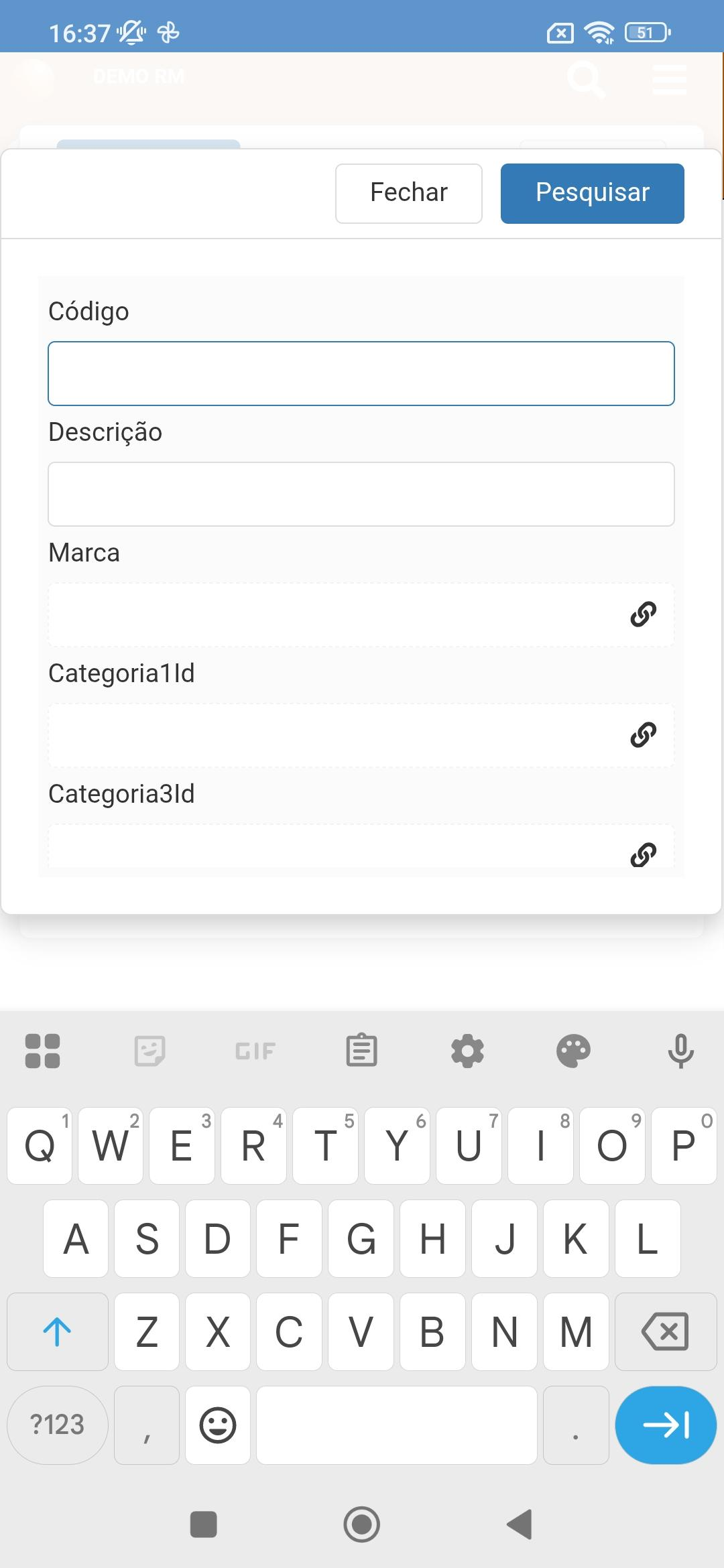
Vai abrir o ecrã para procura de item
-
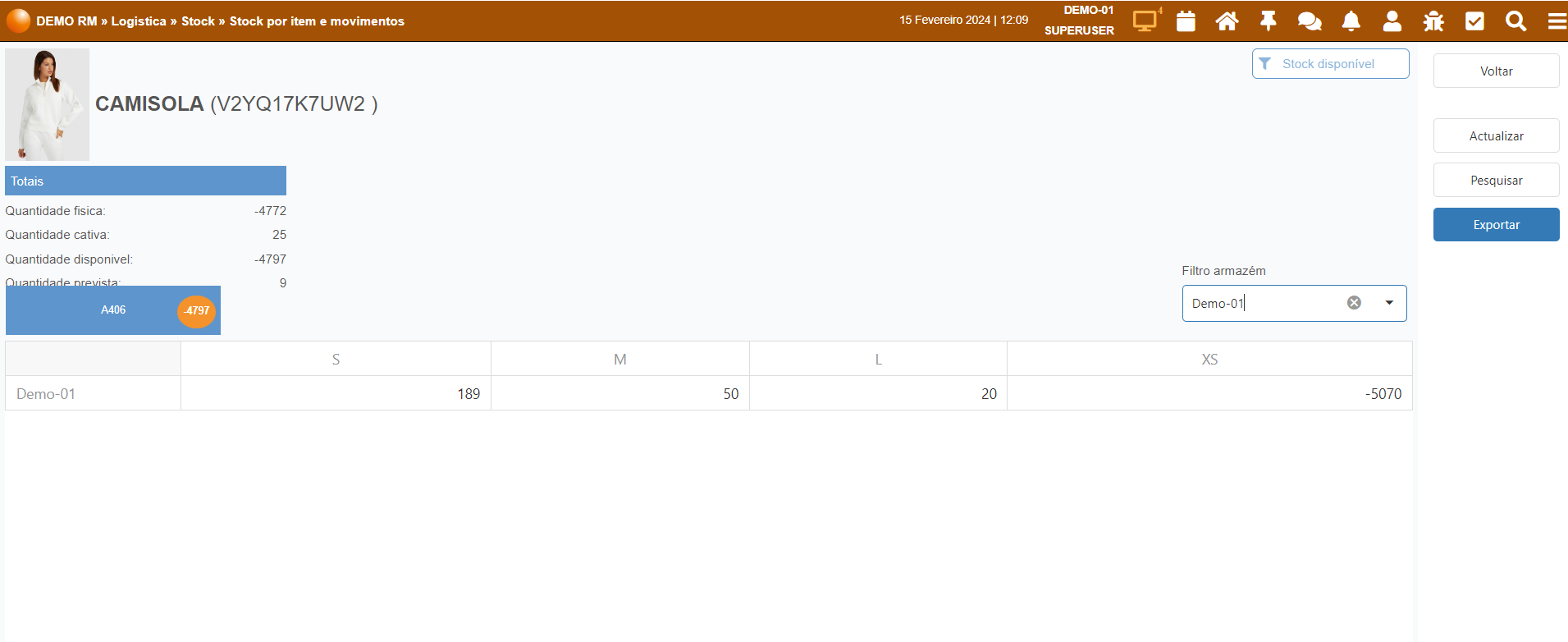
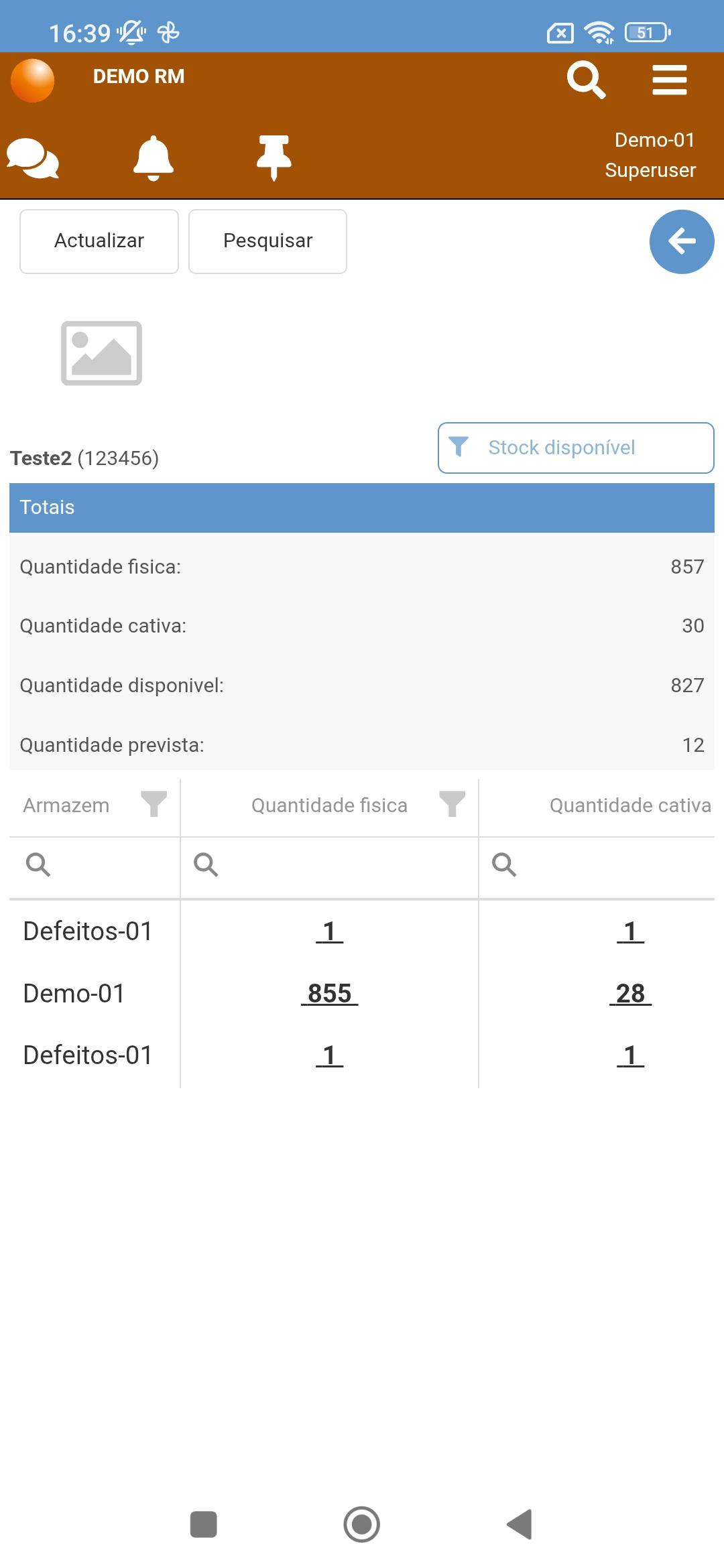
Depois de selecionado o item, devolve os resultados, que podem ser filtrados por estabelecimento. (#1)
Desktop layout
Small devices layout
Quebras
-
Logística → stock → Quebras
-
É possível fazer quebras a nível de stock.
-
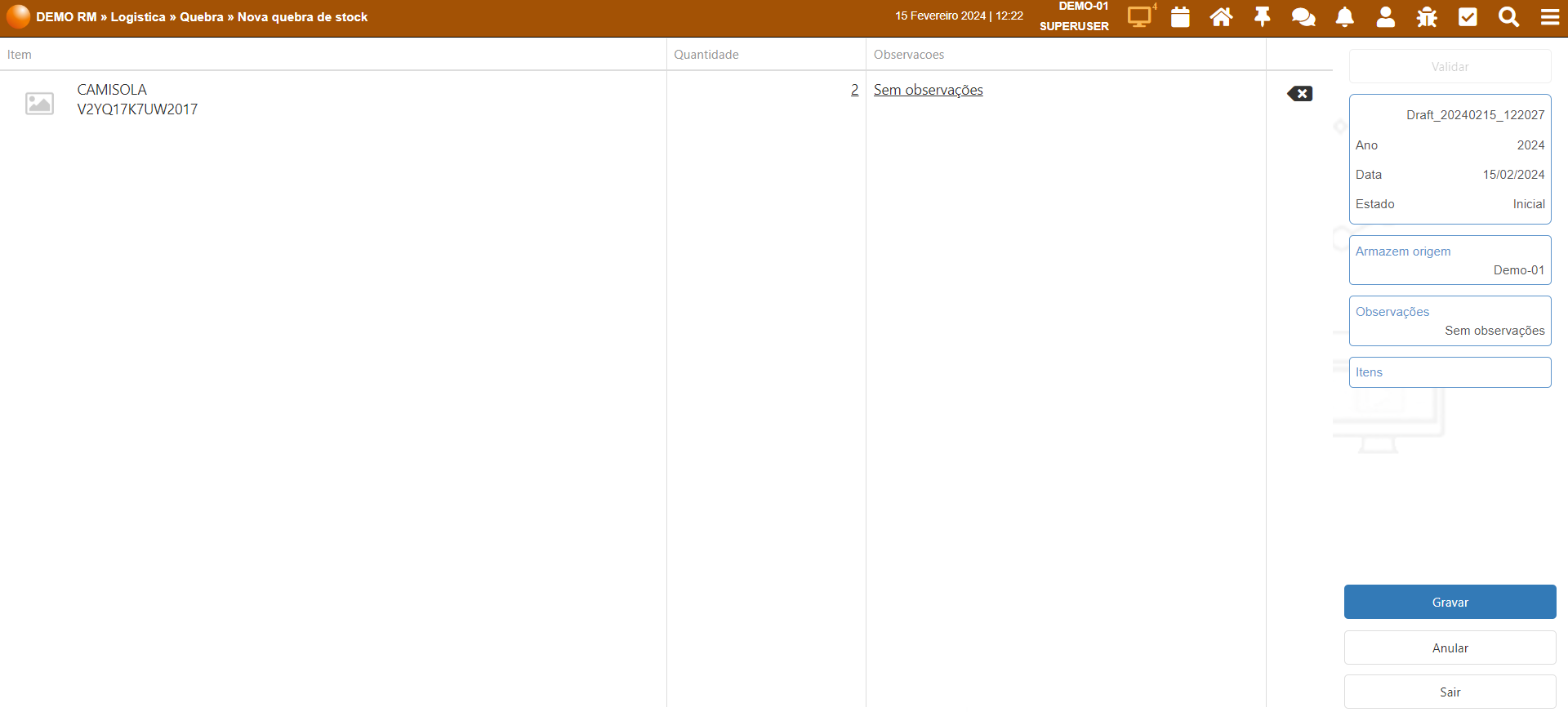
Selecionar novo e preencher o armazém de origem.
-
Pesquisar em itens o artigo em questão e selecionar.
-
Pode alterar a quantidade para o valor pretendido e gravar a quebra.
-
Voltando ao menu anterior a quebra vai estar no estado Aguarda autorização.
-
Esta autorização é dada no menu Autorização → Consulta autorizações, onde pode ser aprovada ou reprovada.
-
Ao ser aprovada, vai passar ao estado validada no menu de quebras.
Desktop layout
Etiquetas a pedido
-
Logística->stock->etiquetas a pedido
-
Ao entrar no modulo abre automaticamente a janela para pesquisar o artigo a imprimir.
-
Escolher os artigos a imprimir e selecionar a opção Imprimir. (#1)
-
No fim é colocada a questão, se todas as etiquetas foram imprimidas, verifique, e escolha a opção.
Desktop layout
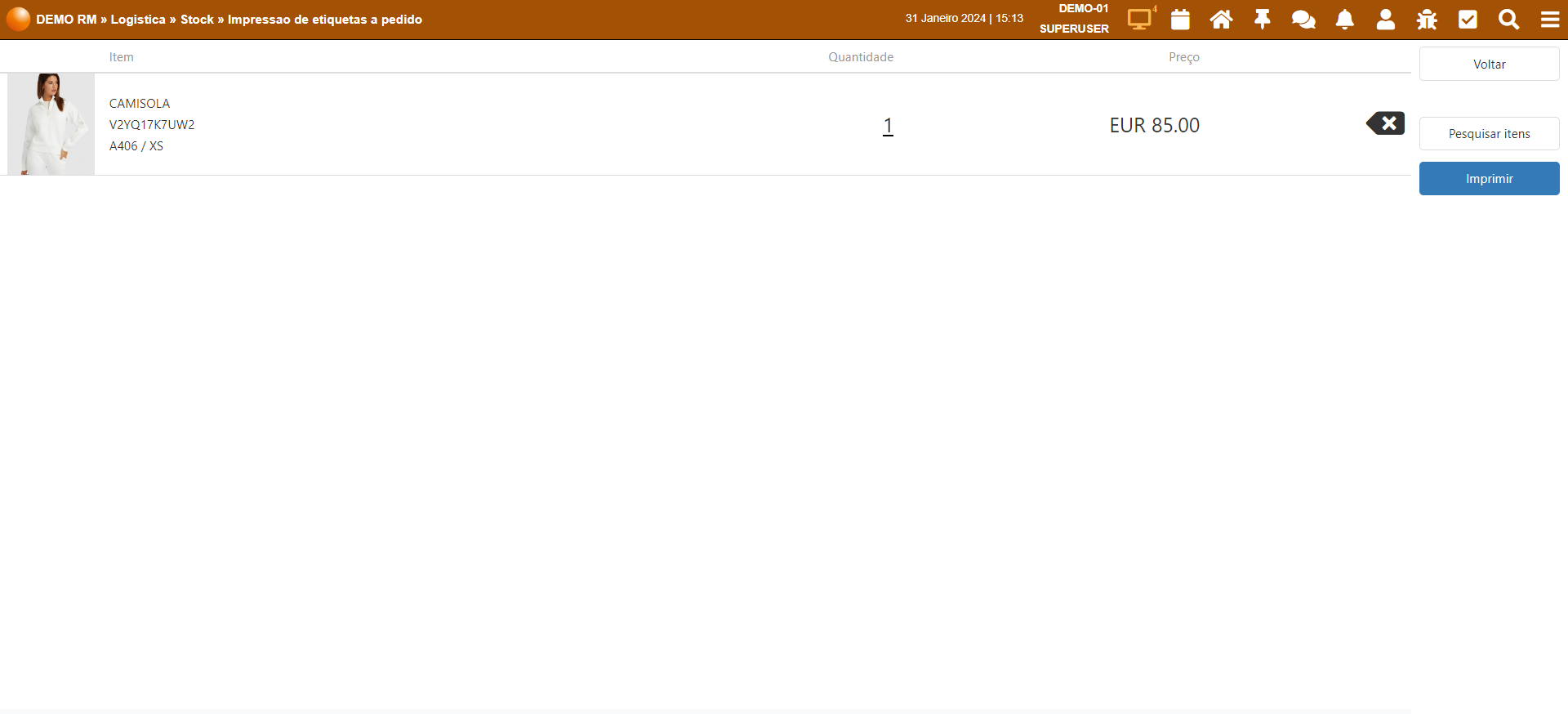
#1 - Impressão etiquetas