-
Logística->Inventário->Consulta de inventário
-
Ao entrar no menu pode ver os inventários feitos e o estado dos mesmos ou pode fazer um novo.
-
Escolher a opção novo inventário, preencher o cabeçalho e escolher os filtros a colocar. Pode também ser importado ficheiro com itens a inventariar. Modelo exportado na opção “exportar modelo” e importado selecionando a opção “importar” já na definição do filtro (#1)
-
Quando gravar vai ser colocada a questão se pretende adicionar localizações, se pretender, é só escolher o sim e adicionar as localizações pretendidas.
-
O inventário vai ficar na listagem, no estado inicial. Selecionar a opção preparar inventário.
-
Depois de ser preparado podemos iniciar as contagens, selecionando a opção nova contagem.
-
Vai abrir uma janela para colocarmos os itens que vão ser contados e as quantidades. (#2)
-
Pode fazer várias contagens, voltar a entrar nas mesma, visualizar ou alterar quantidades (na opção visualizar contagens.
-
Quando acabar, conclui o inventário na opção concluir inventário. Vai ser apresentado um quadro com os artigos, quantidade físico inventariado, quantidade contada e diferenças, se existirem. Para finalizar, basta concluir. (#3)
-
Possibilidade de fazer também inventário sem preparação. Selecionando a opção “contagem sem preparação“. Pode inserir qualquer item e fazer contagem.
Desktop layout
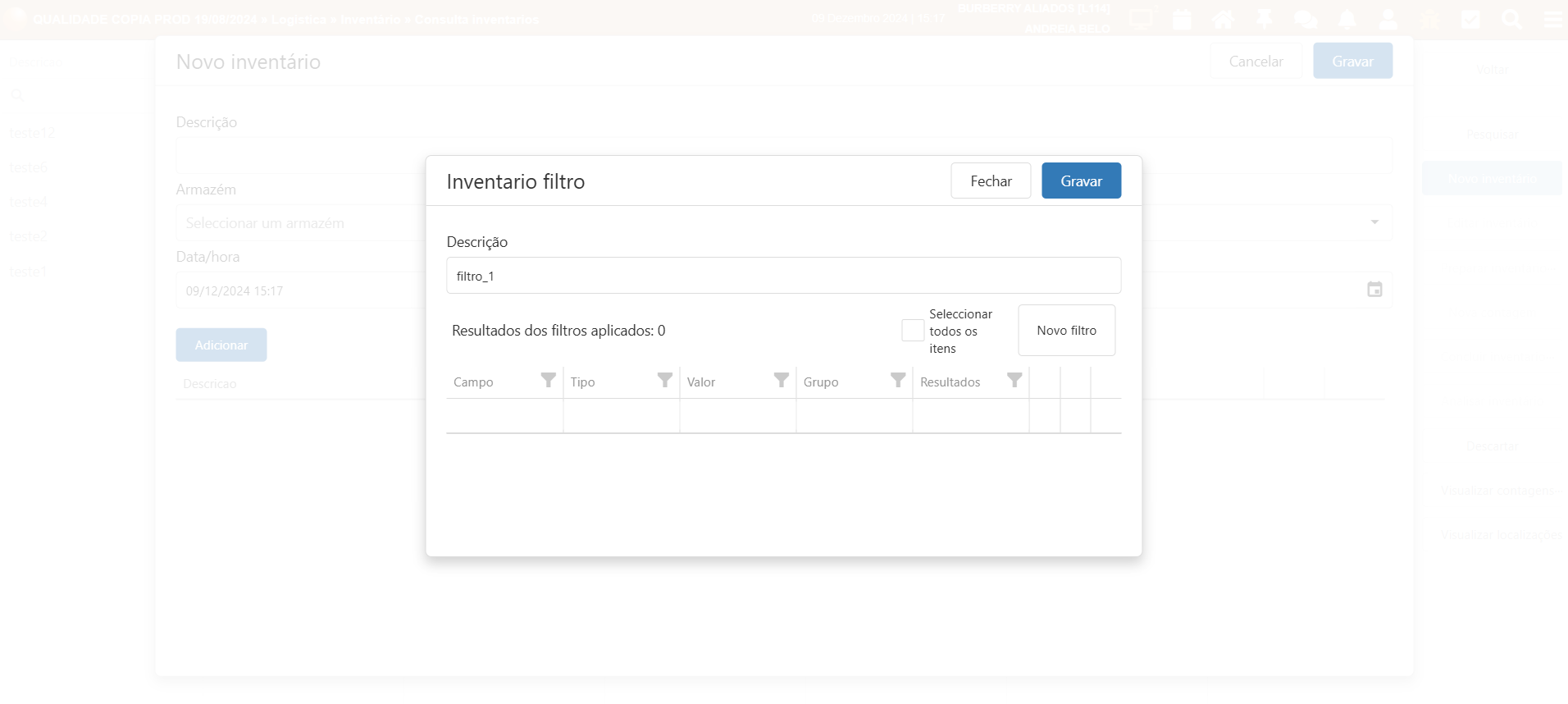
#1 - Novo inventário
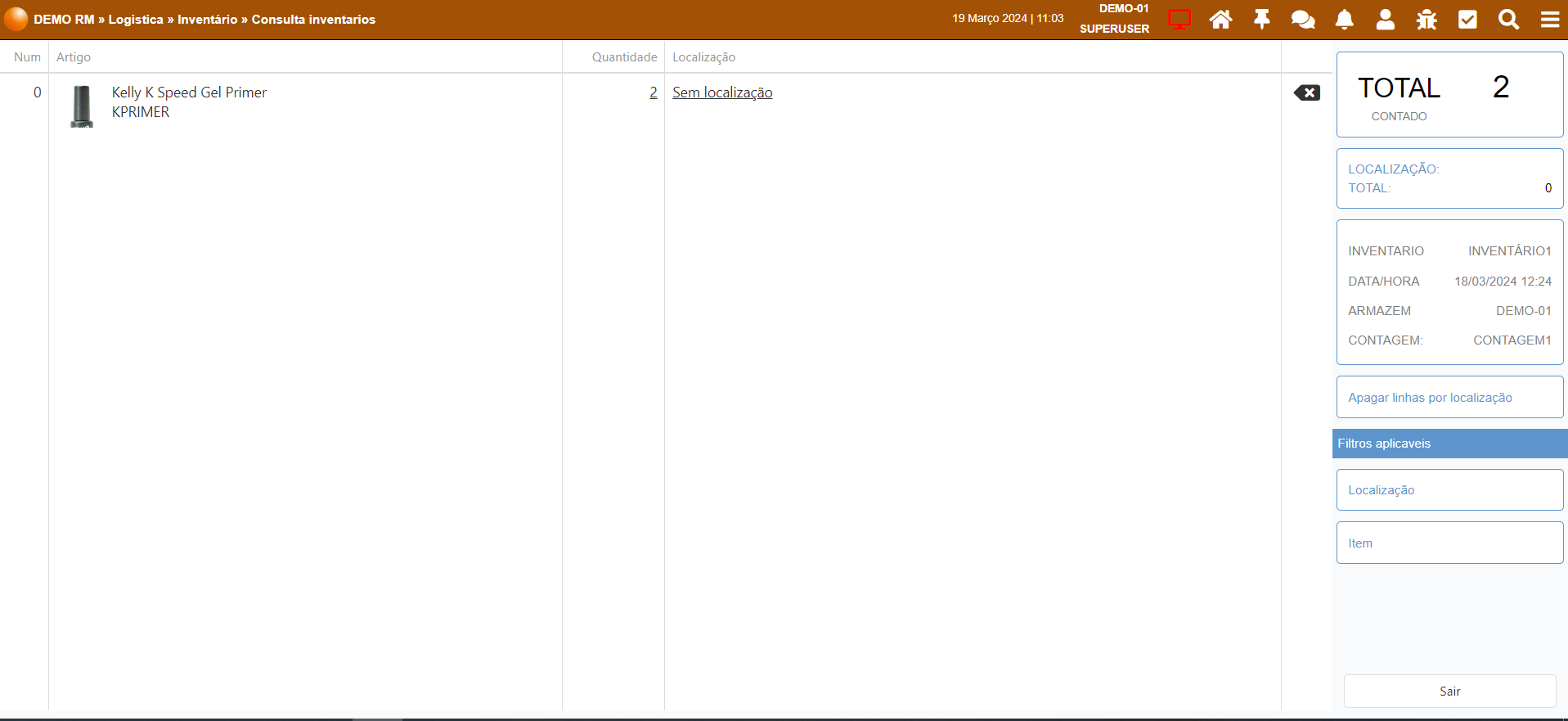
#2 - Contagem de inventário
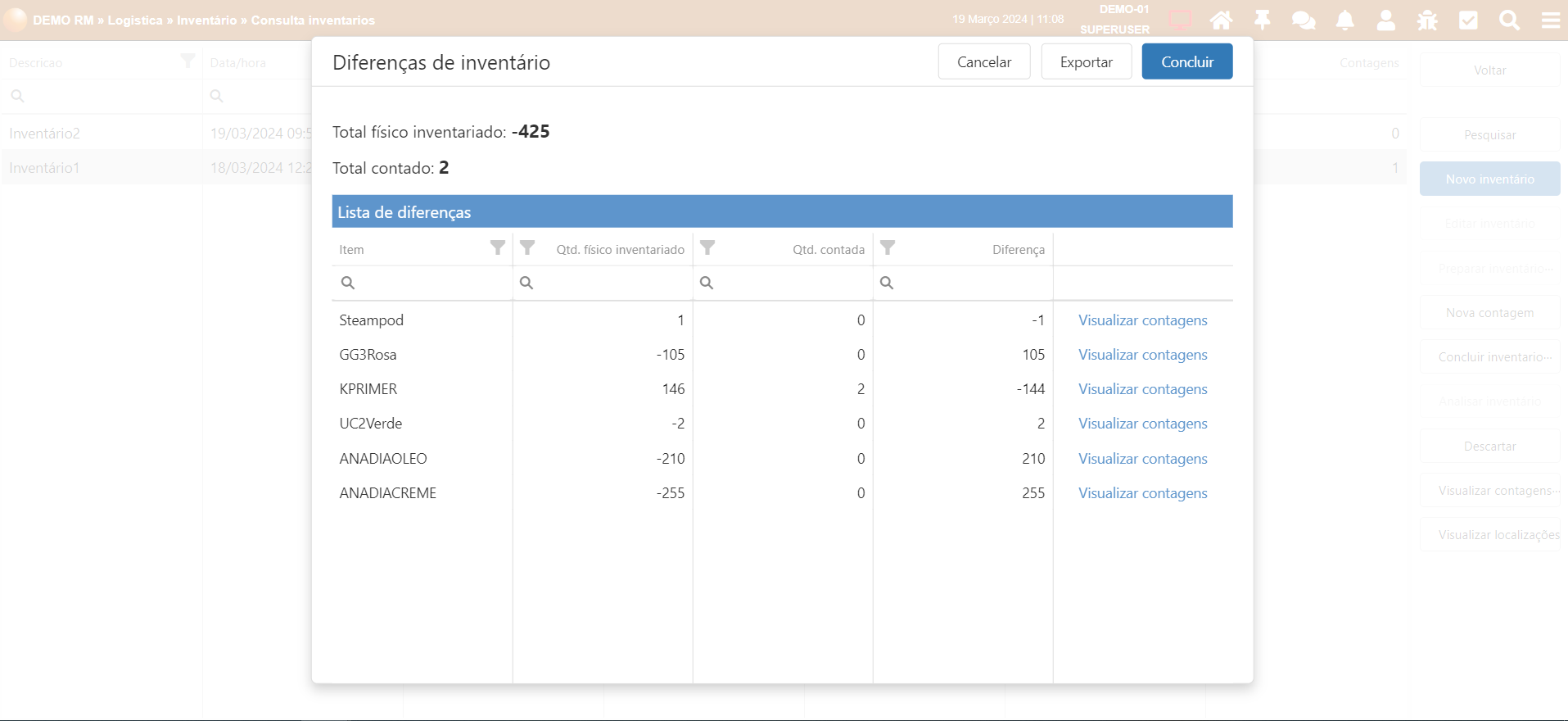
#3 - Conclusão de inventário
Small Devices
-
Logística->Inventário->Consulta de inventário
-
Ao entrar no menu pode visualizar os inventários do estabelecimento em que está e o estado dos mesmos.(#1)
-
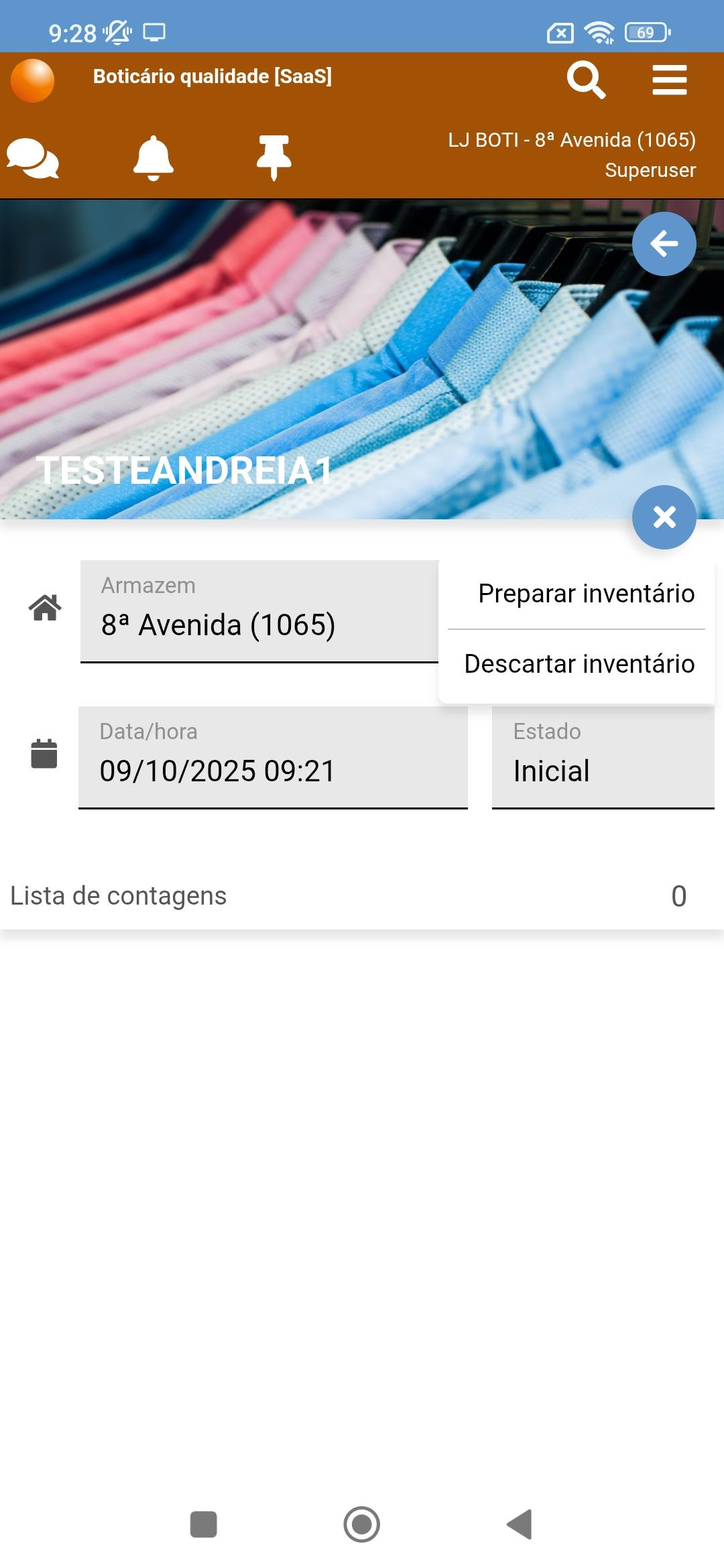
Se o inventário estiver ainda no estado inicial pode ser preparado.
-
Selecionar o inventário carregando dobre o mesmo
-
Selecionar o botão + e preparar inventário. (#2)
-
-
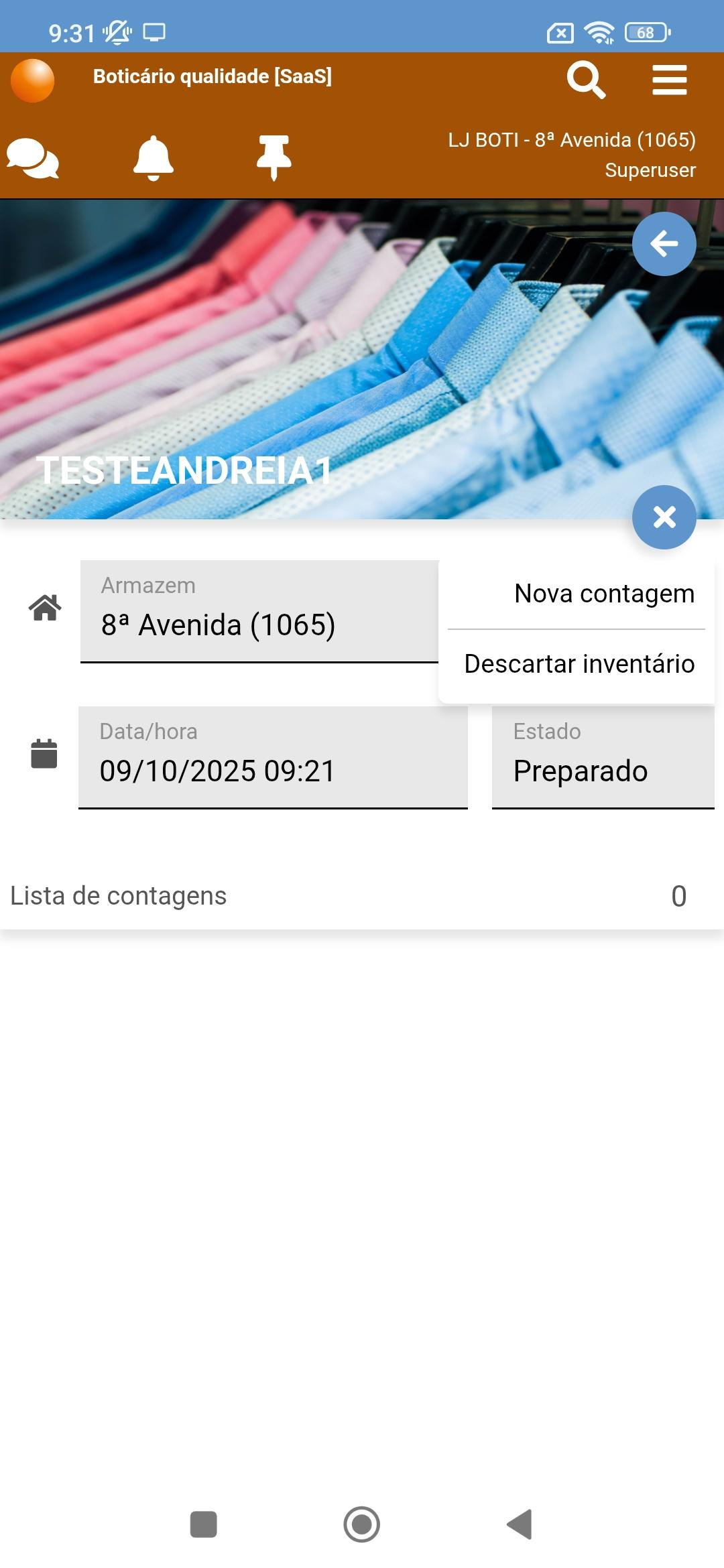
Com o inventário no estado preparado, podemos então efetuar contagens.
-
Selecionar o inventário pretendido.
-
Selecionar o botão + e nova contagem. (#3)
-
-
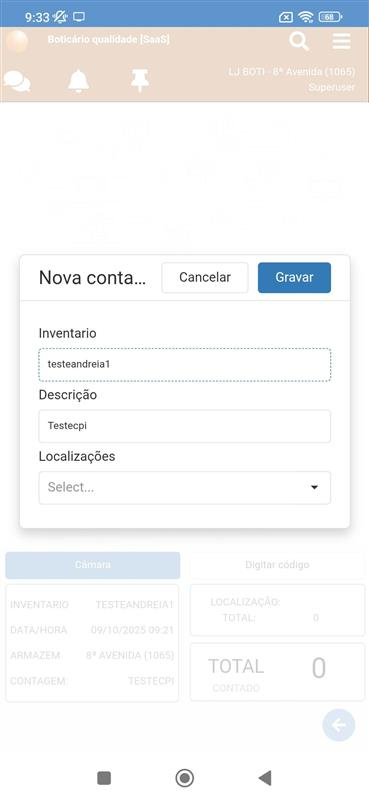
Na contagem irá abrir um pop-up para adicionarmos a descrição e localizações (no caso das mesmas terem sido definidas). (#4)
-
Após gravação da mesma irá abrir a janela para efetuar as contagens pretendidas. O código pode ser digitado ou picado com a câmara, opções apresentadas no ecrã.
-
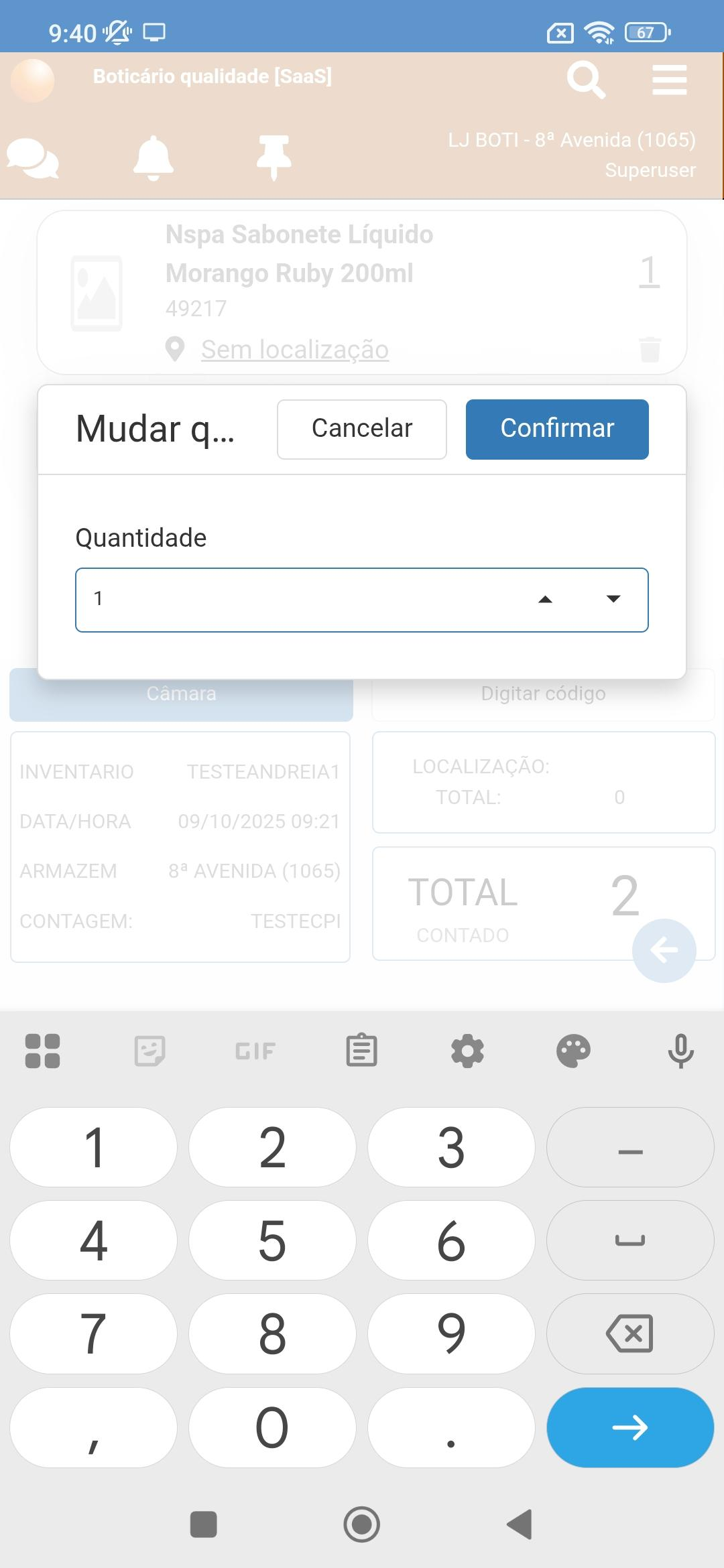
As quantidades do item podem ser alteradas depois do mesmo ser inserido, selecionando a quantidade que está em frente do mesmo. Irá abrir um pop-up e pode colocar a quantidade pretendida. (#5)
-
Após inseridos os itens pretendidos, selecionar a seta para voltar disponível no ecrã. Abrirá um pop-up para confirmação da ação.
-
Quando existem contagens feitas, as mesmas vão ficar disponíveis para consulta. (#6)
-
Selecionar o inventário
-
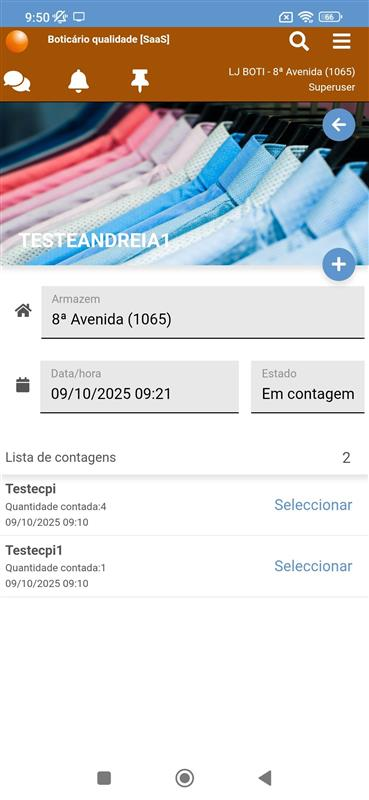
Mostra listagem de contagens
-
Selecionar a pretendida para visualizar a mesma e adicionar itens se pretendido.
-
Small Devices layout
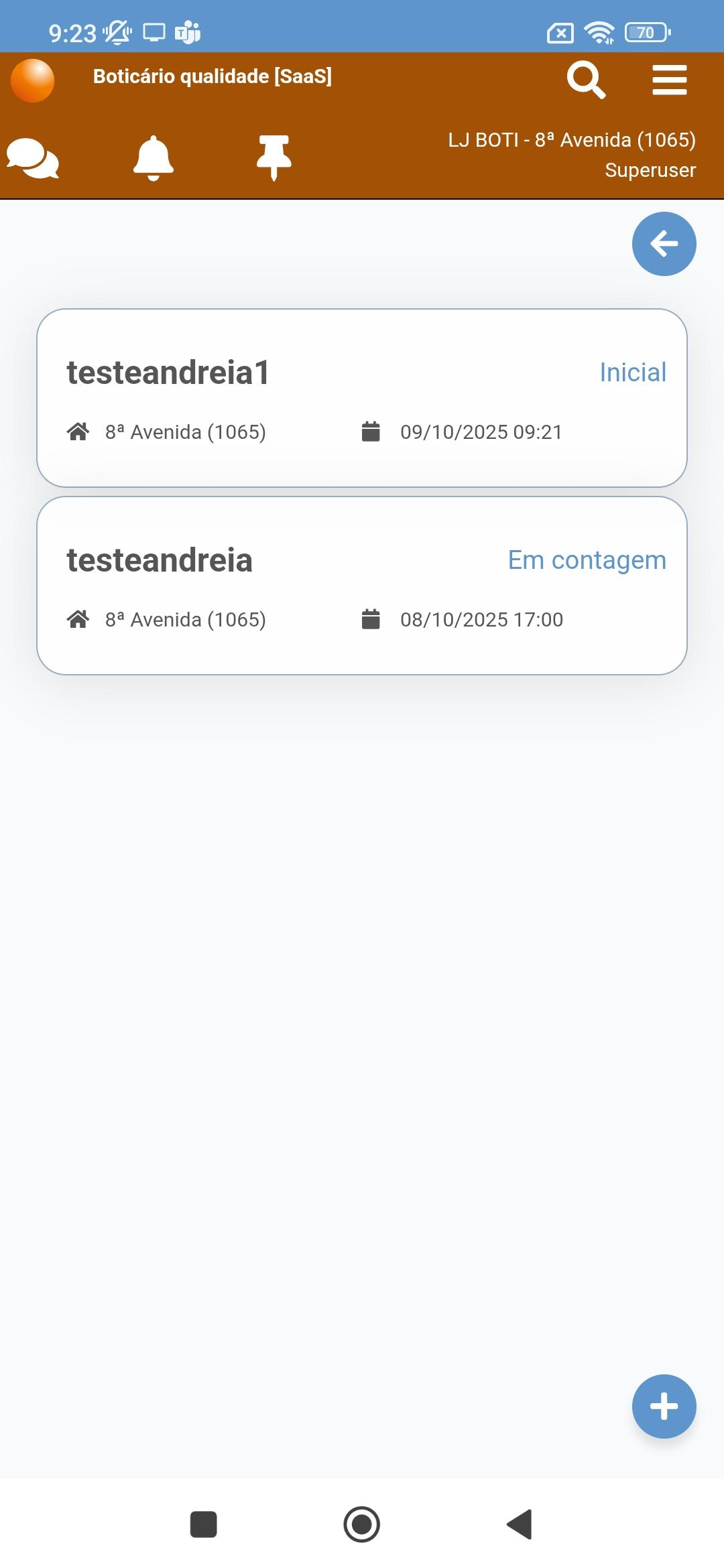
#1 - Inventários e estado dos mesmos