-
Logística » Transferência » Consulta de pedidos
-
Neste menu pode consultar pedidos ou fazer um novo pedido.
-
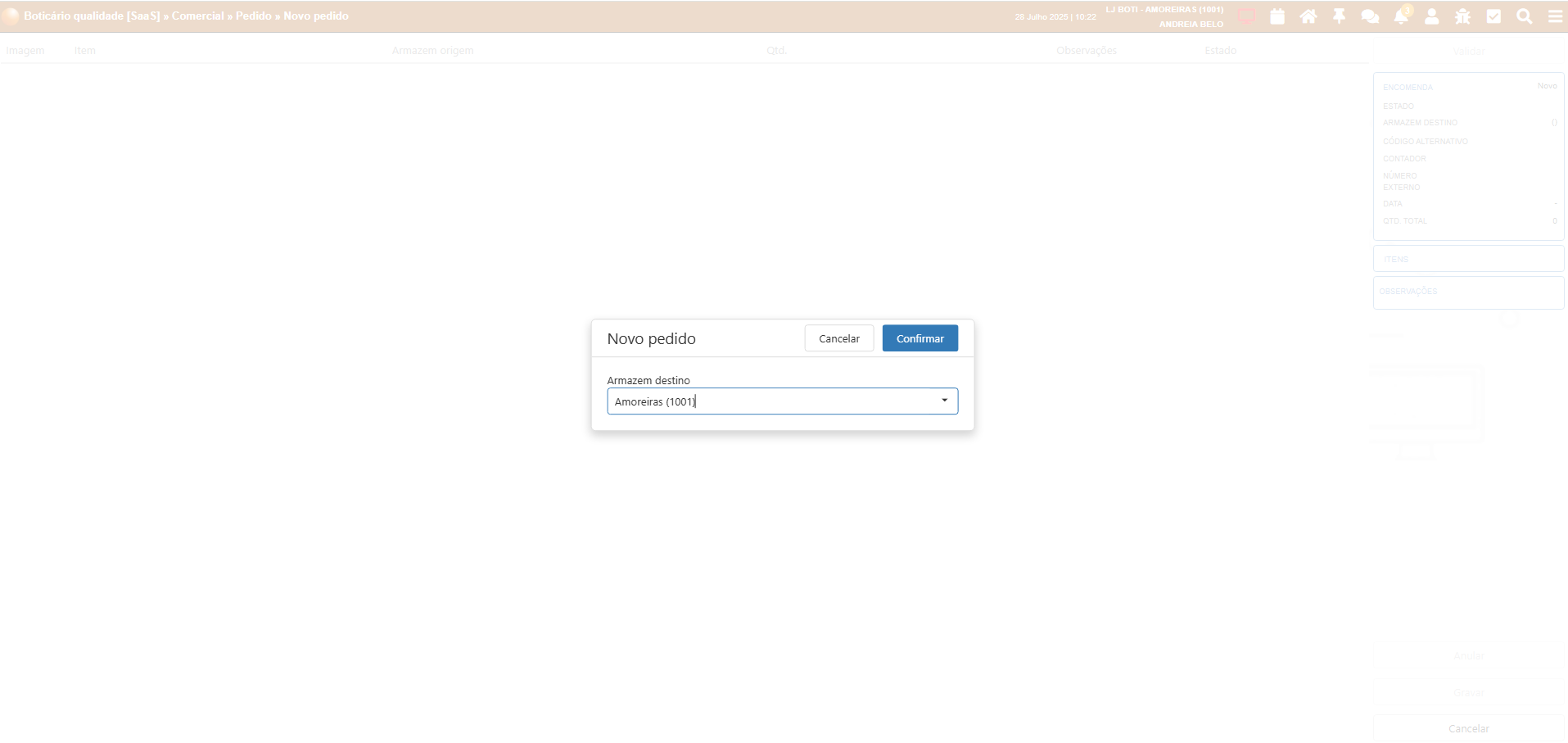
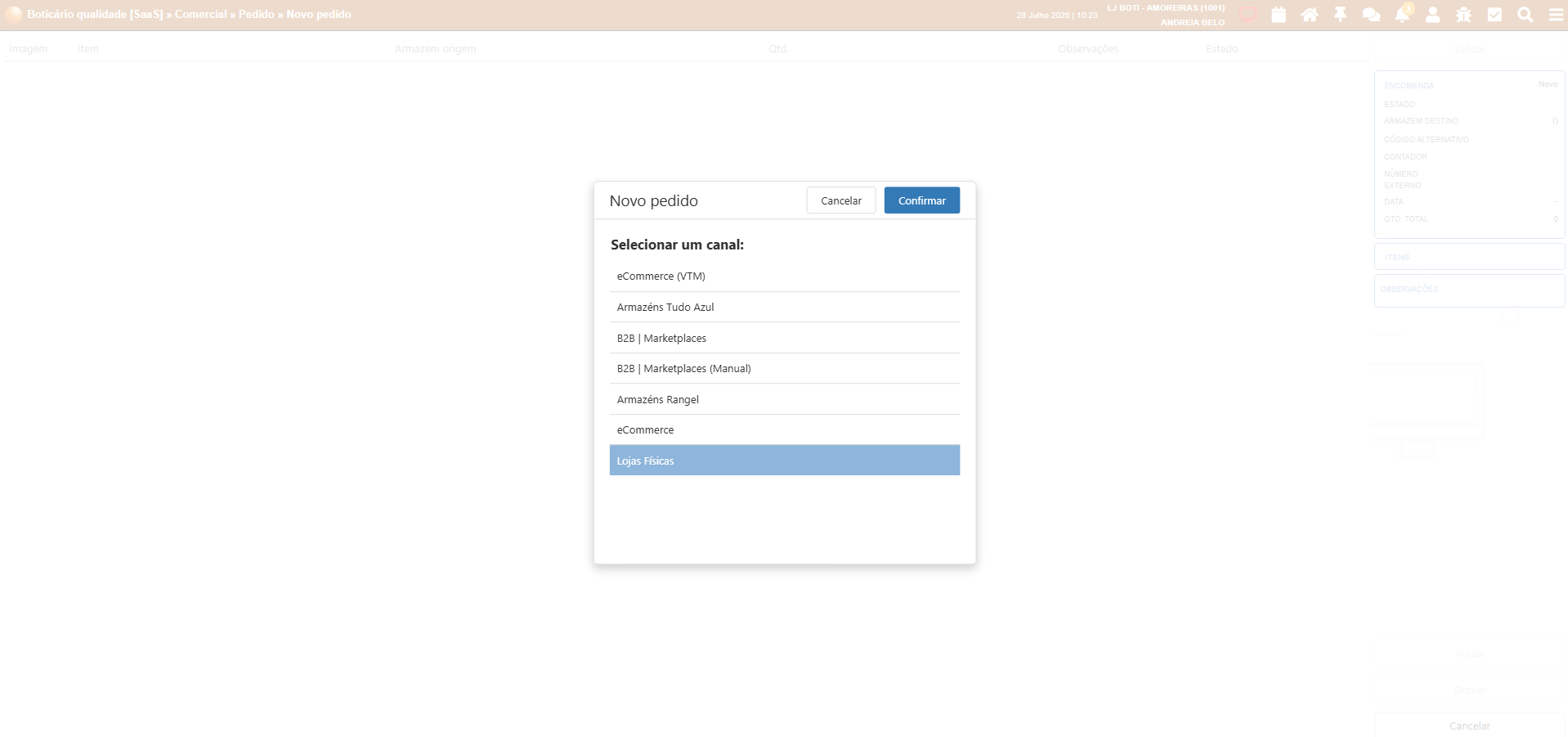
Selecionar novo. Vai abrir um pop-up para escolha do armazém de destino. (#1) De seguida abre um pop-up para escolha de canal do pedido (se existir mais do que um). (#2)
-
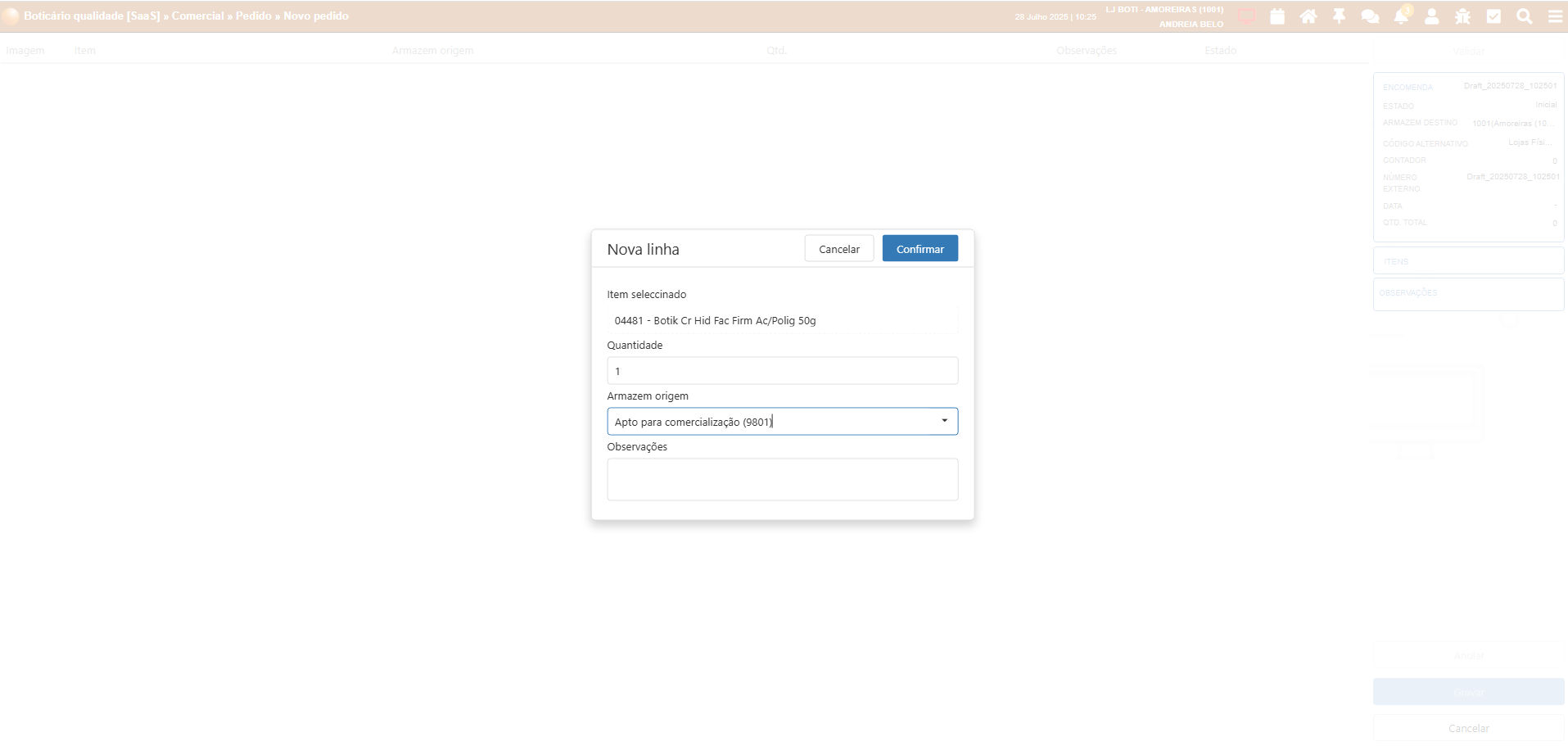
Escolher, inserir os itens pretendidos. Vai abrir um pop-up para escolha do armazém de origem desse itens. (#3)
-
Gravar o pedido e validar.
-
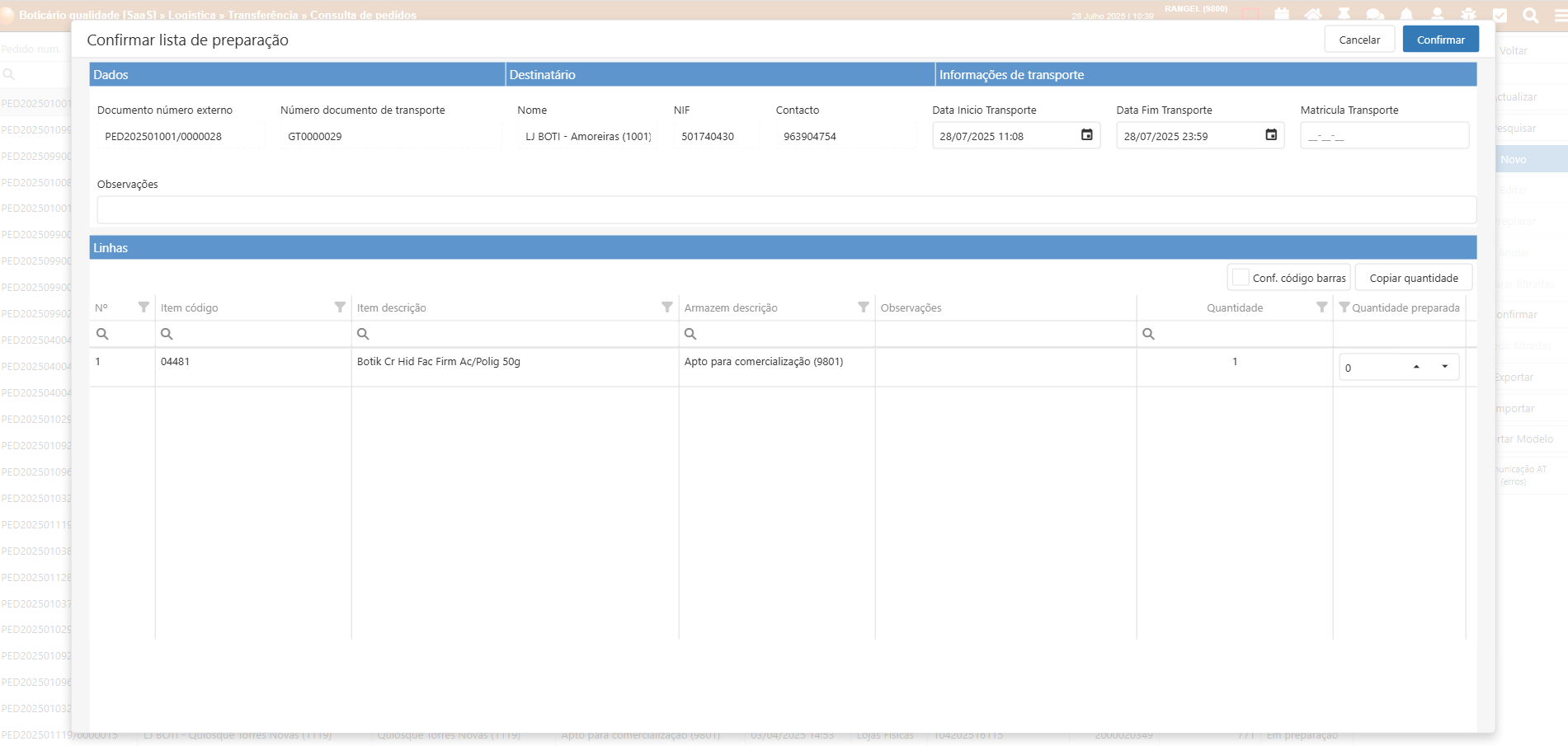
O pedido é preparado pelo armazém de origem. Entrar na consulta de pedidos, selecionar o pedido e selecionar confirmar.
-
Vai abrir uma janela para confirmação de quantidades do(s) item(s). (#4)
-
O pedido ficará expedido depois de confirmado, e é gerada uma guia de transporte no armazém de destino, para ser confirmada.
-
Pedidos em que os armazéns que têm tratamento de logística externa não têm confirmação de pedido nem de guia de transporte no RM3, mas sim no parceiro de logística.
Desktop layout
Small devices
-
Logística » Transferência » Consulta de pedidos
-
Neste menu consegue ver os pedidos e o estado dos mesmos.
-
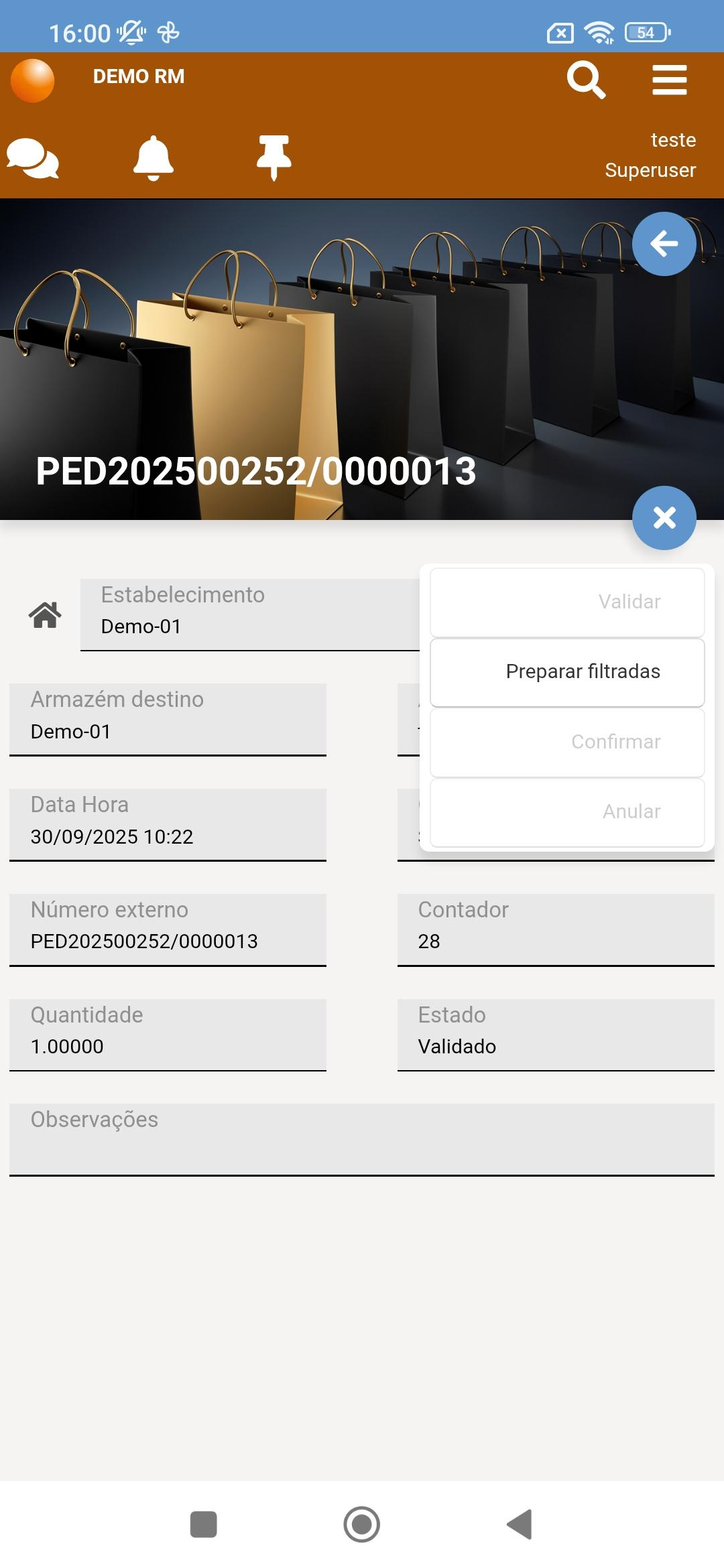
Selecionar um pedido validado, carregar + e pode preparar o pedido (#1)
-
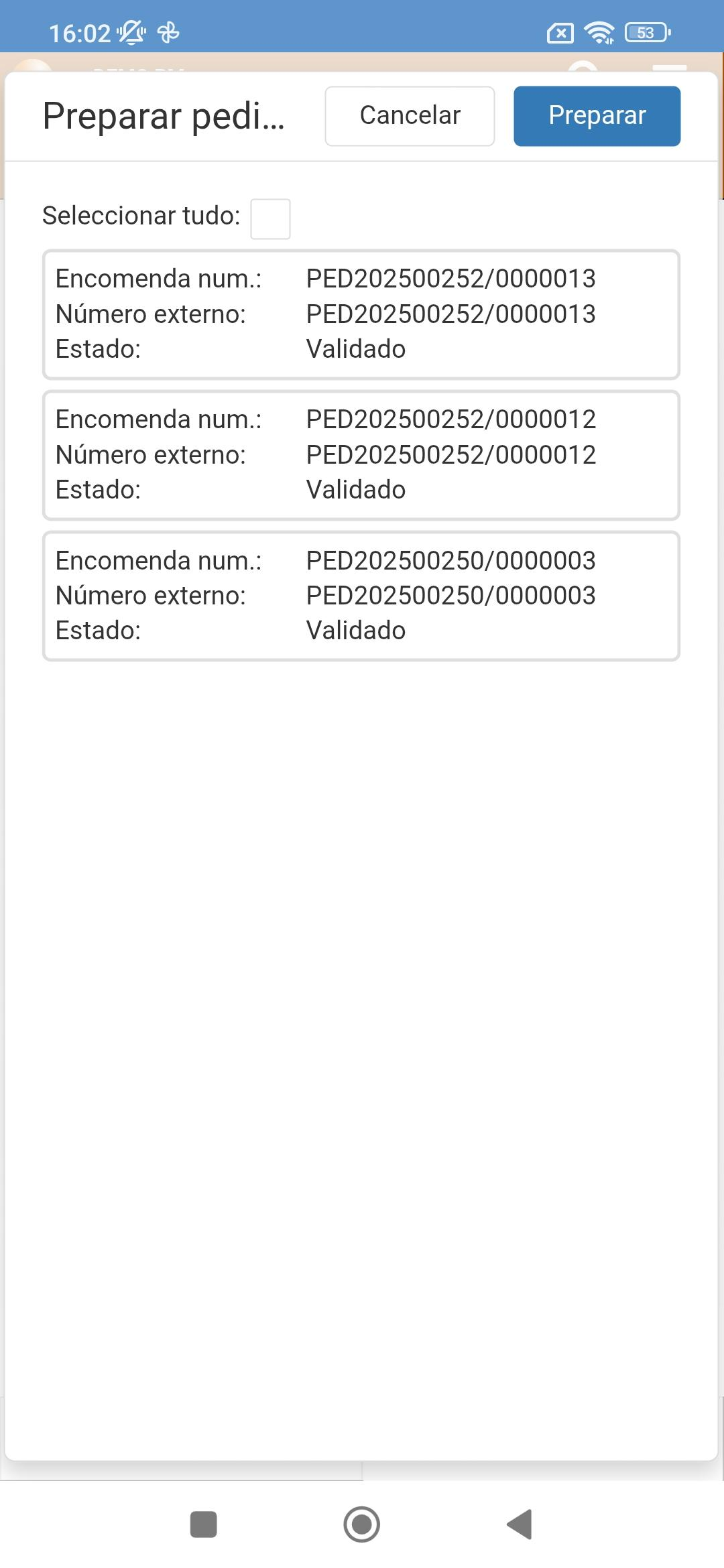
Se existir mais do que um pedido para preparar, vai abrir um pop-up com os pedidos passíveis de serem preparados. Pode selecionar tudo ou um em especifico, e escolher a opção preparar (#2)
-
Os pedidos que forem selecionados para preparar ficam no estado em preparação. Selecionar o pedido, botão + e confirmar.
-
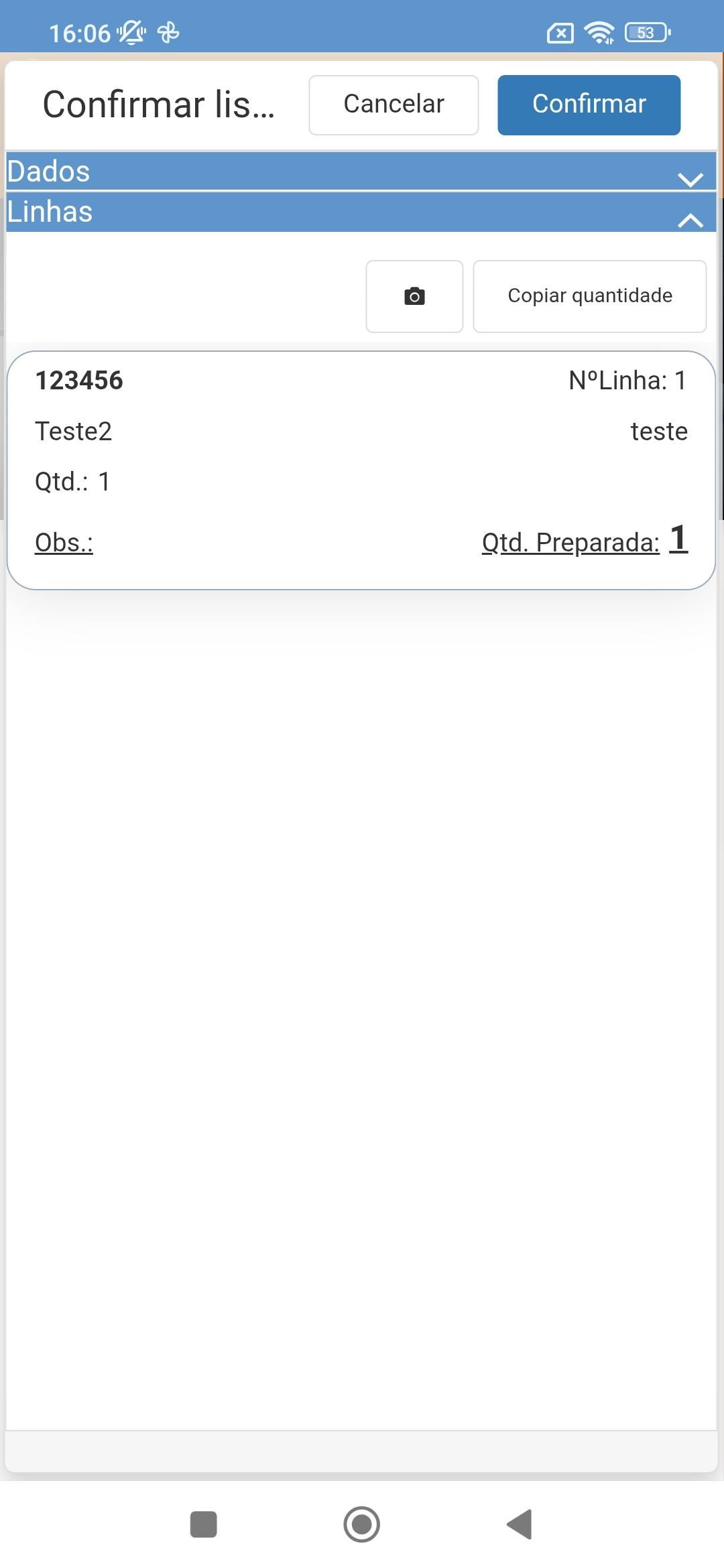
Pop-up com informação da lista de preparação e respetivas linhas. Selecionar linhas e confirmar quantidade dos itens. (#3)
-
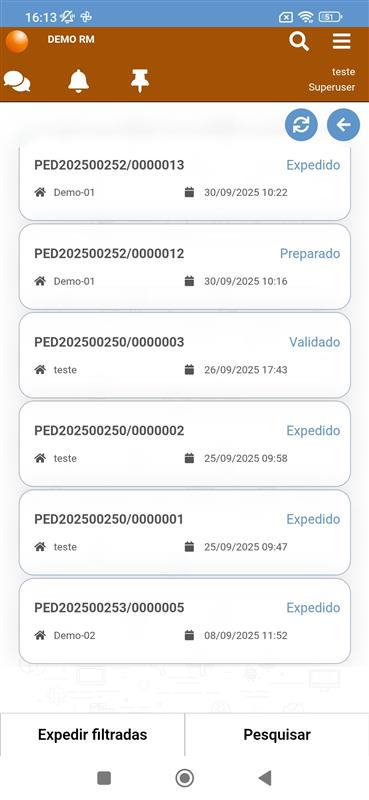
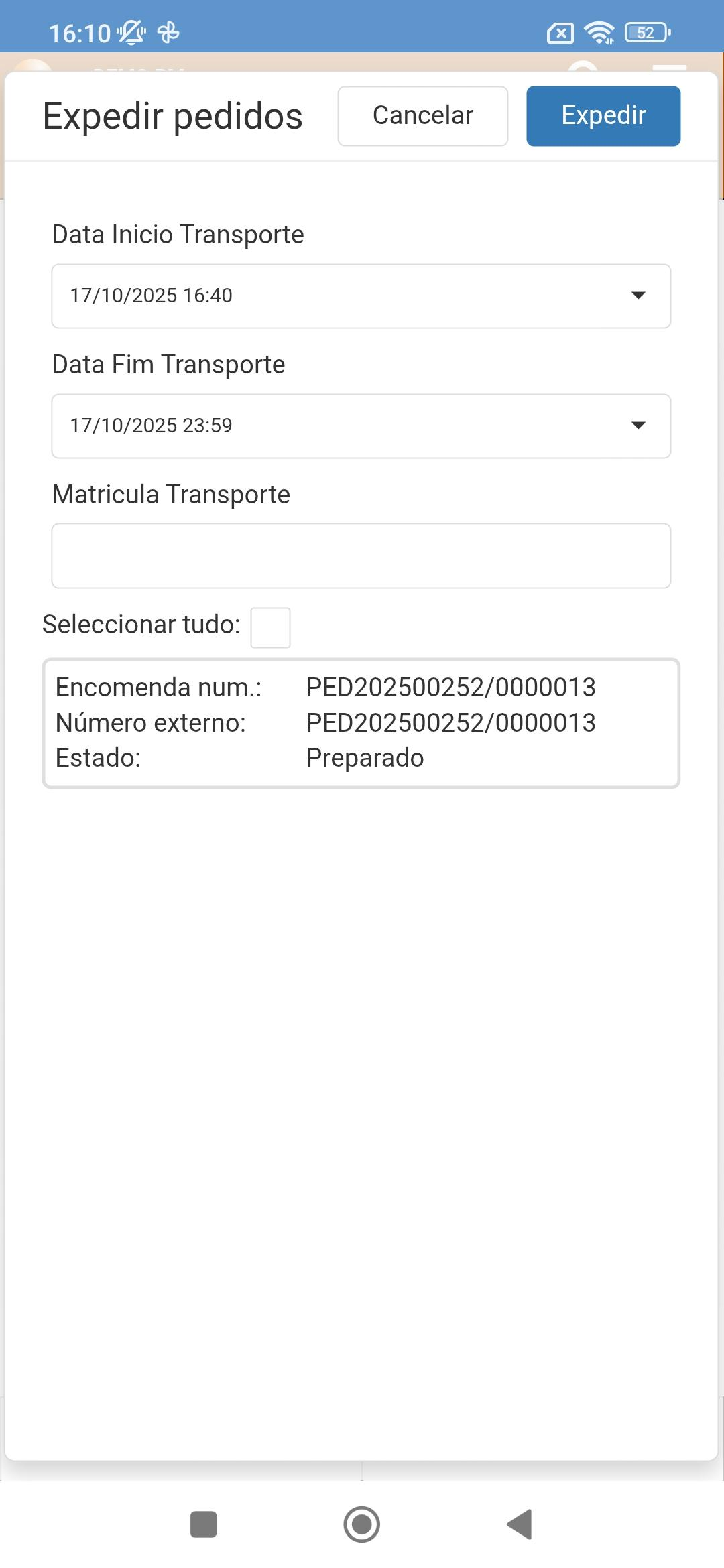
Após estarem no estado preparado, podem ser expedidas. Selecionando no fundo do ecrã inicial expedir filtradas. (#4)
-
Escolher o que se pretende expedir, preencher dados e selecionar opção expedir. (#5)
,
Small devices layout