-
Logística → Ordem de compra
-
Ao entrar nas ordens de compra tem acesso á listagem das mesmas e o estado em que se encontram.
-
Para fazer uma ordem de compra selecionar novo. (#1)
-
Vai abrir a janela para escolha do fornecedor.
-
Em seguida, tem de selecionar o estabelecimento que está a fazer o pedido, e o estabelecimento que vai receber.
-
Insere os artigos que são pretendidos, valida e grava.
-
Para receber, selecionar receber OC.
-
Vai abrir uma janela para confirmar as quantidades recebidas, pode colocar manual, ou copiar quantidades, no caso de estarem todas corretas, e confirmar a receção. (#2)
-
Também pode ser feita uma receção faseada. Se não for recebida na totalidade irá ficar no estado “parcialmente recebida“, podendo o operador voltar a entrar na OC e prosseguir.
-
A ordem de compra também pode ser apenas parcialmente recebida e depois disso ser bloqueada. Basta selecionar e a OC e escolher a opção bloquear na lateral do ecrã.
-
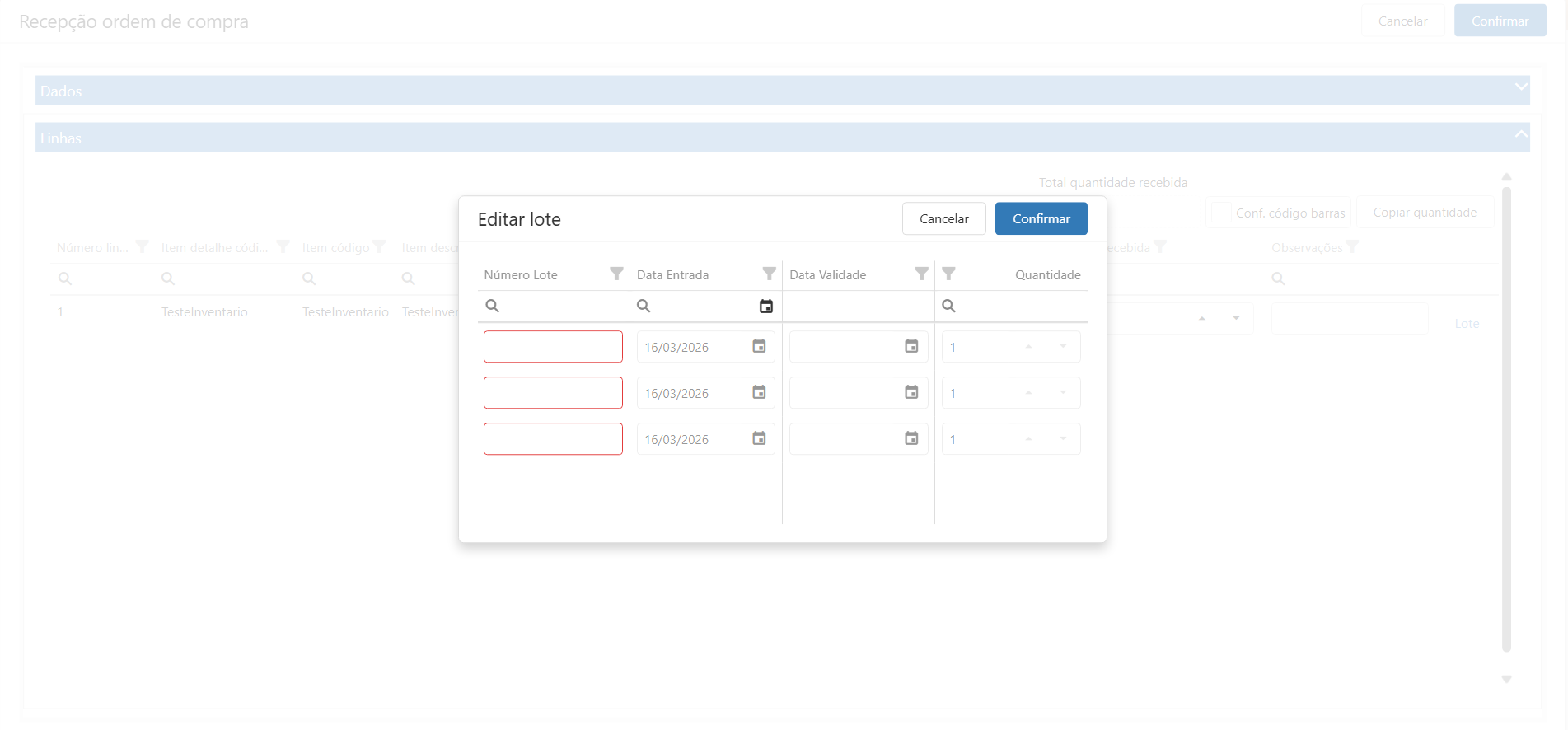
Podem ainda ser recebidas OC’s de artigos com lote ou cites. Nesses casos, na linha existe a opção lote, selecionar e inserir a informação, (o campo estará a vermelho), pode ser lote e validade, ou apenas lote. Ou a opção cites, selecionar campo na linha do item e inserir informação pedida (campos obrigatórios estão a vermelho). (#3 e #4)
Desktop layout
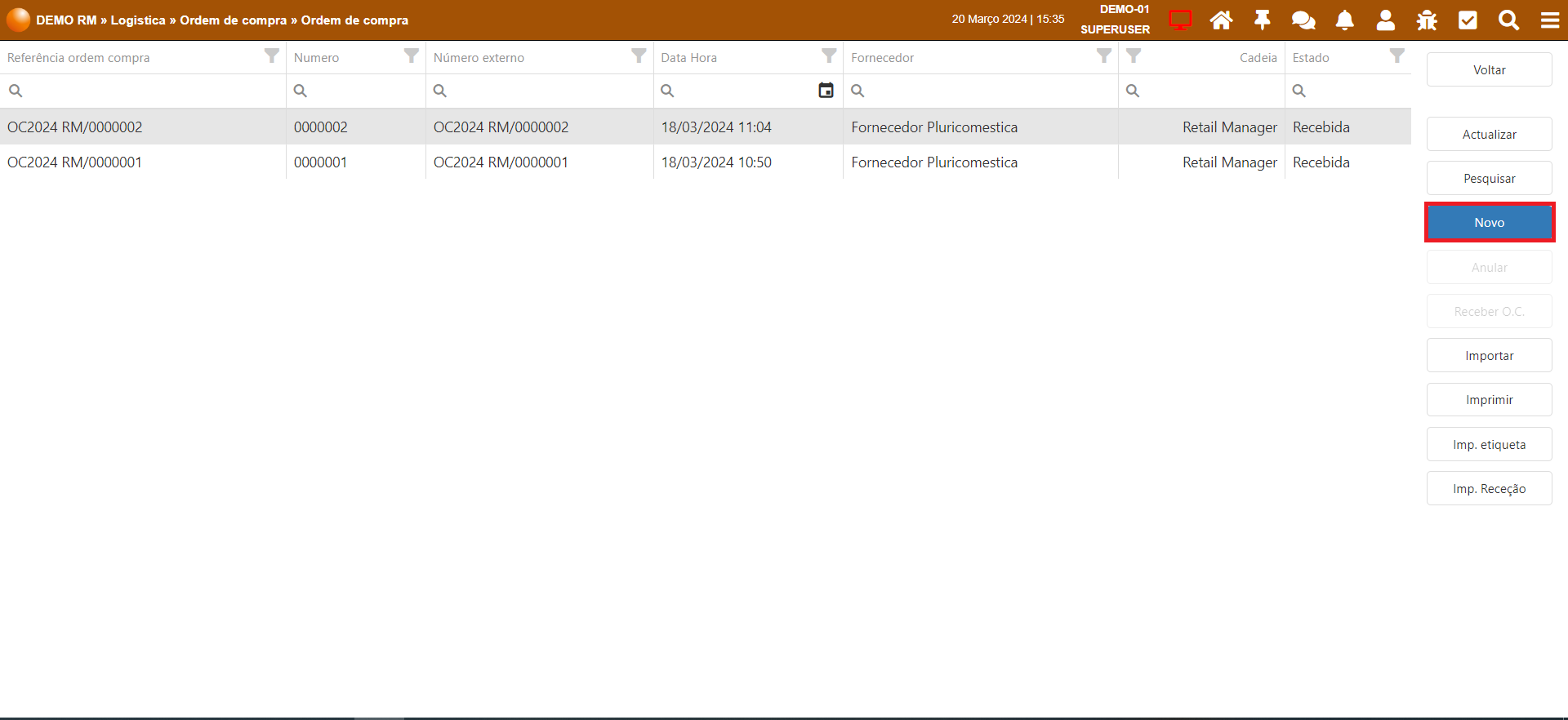
#1 - Nova ordem de compra
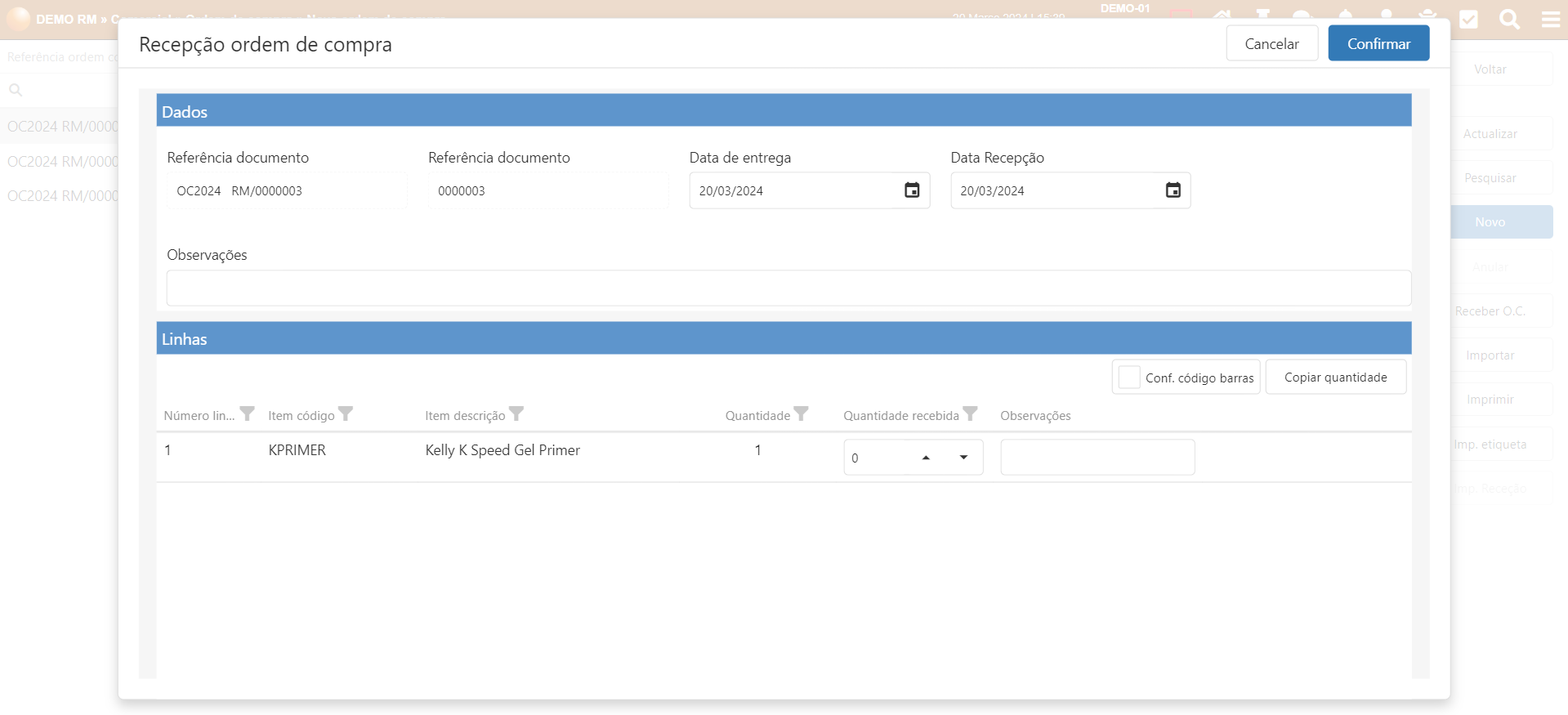
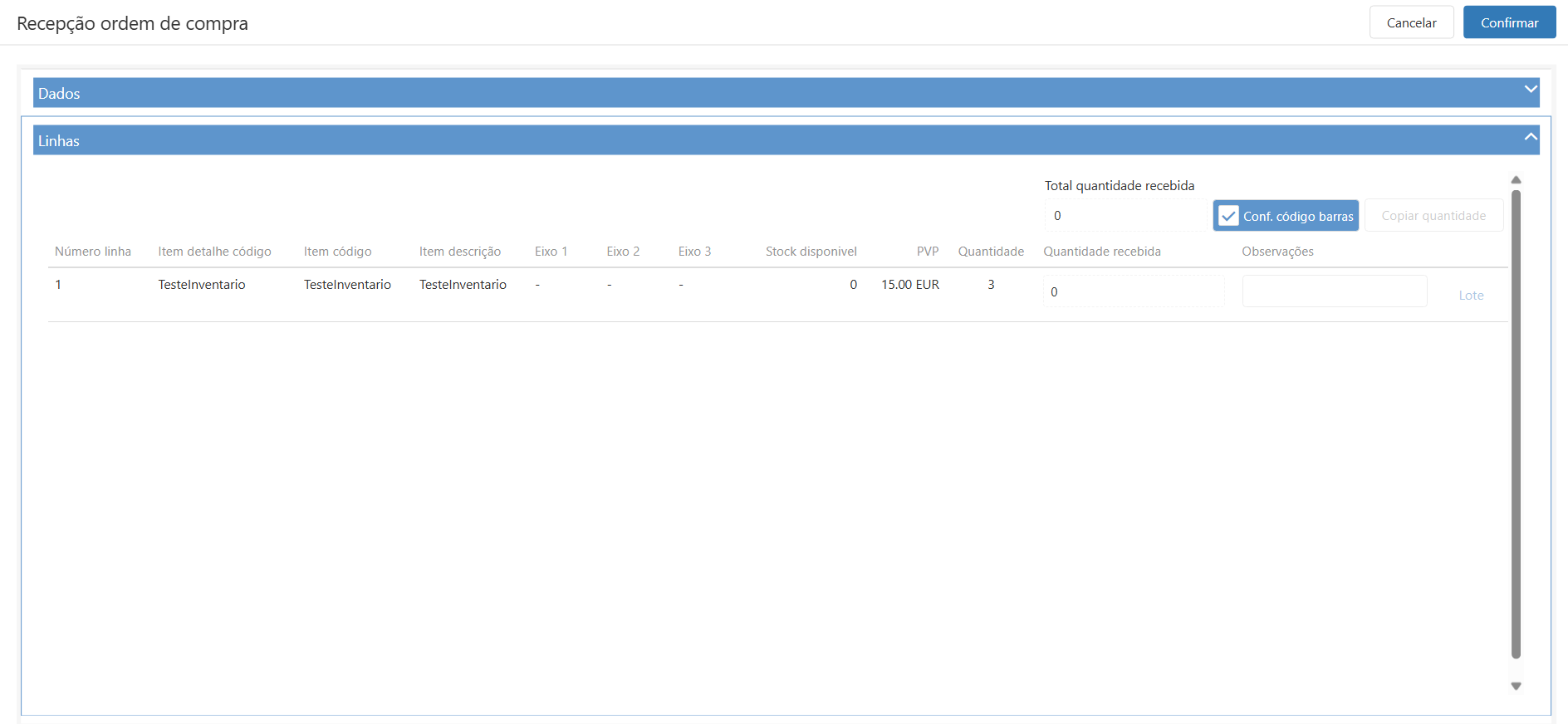
3# - Recepção OC com lotes
Small Devices
-
Logística → Ordem de compra
-
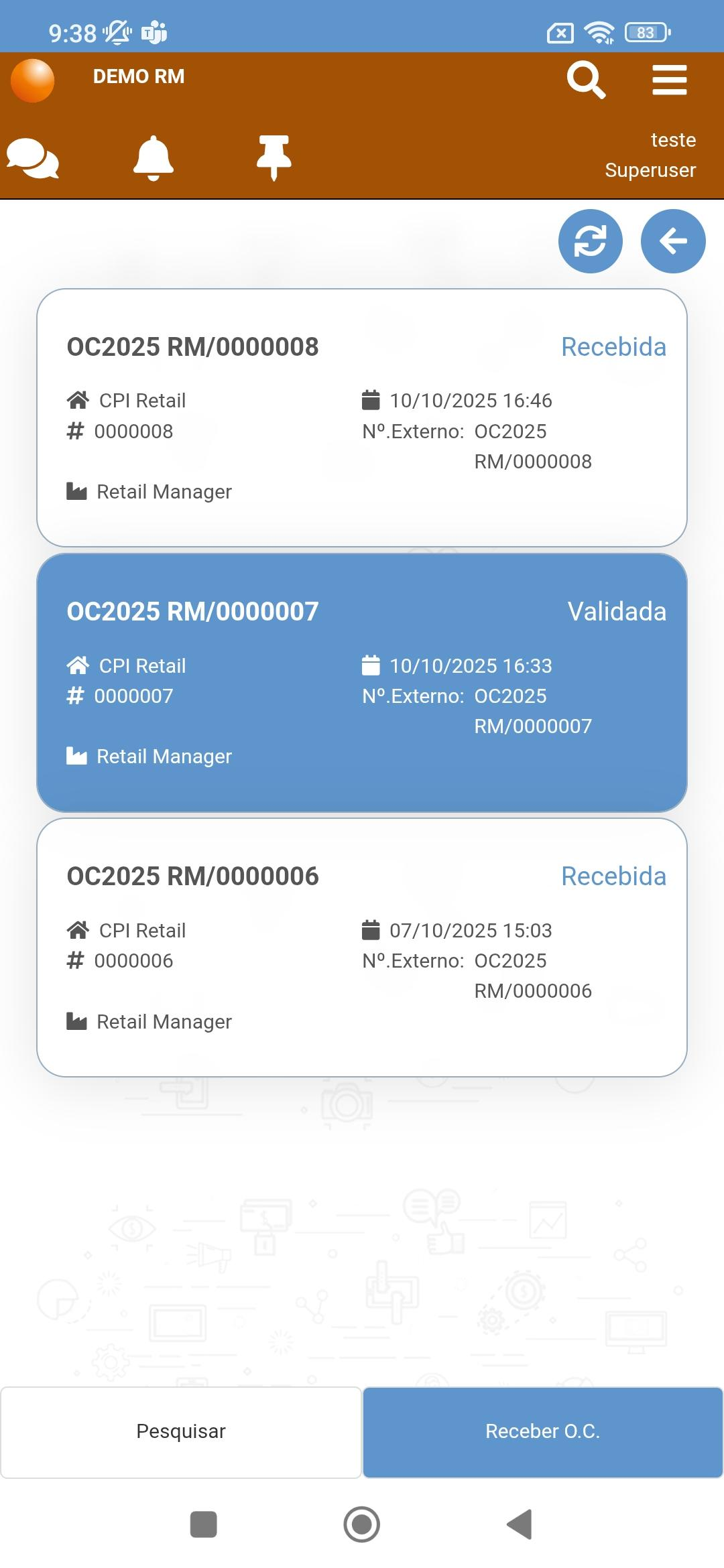
Ao entrar no menu é possível pesquisar OC’s, ver as que estão disponíveis no ecrã, o estado das mesmas e fazer recepção das mesmas. (#1)
-
Selecionar a OC pretendida, e escolher a opção receber O.C.
-
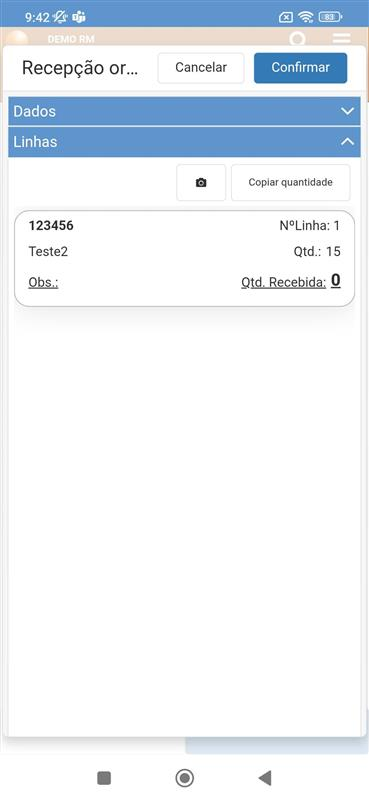
Vai abrir a janela com os dados e as linhas. Inserir nas linhas a quantidade recebida. (#2)
-
As quantidades podem ser confirmadas na totalidade, ou não. Não sendo, a O.C fica parcialmente recebida, e será possível voltar a entrar na mesma e prosseguir a recepção.
-
Small Devices layout