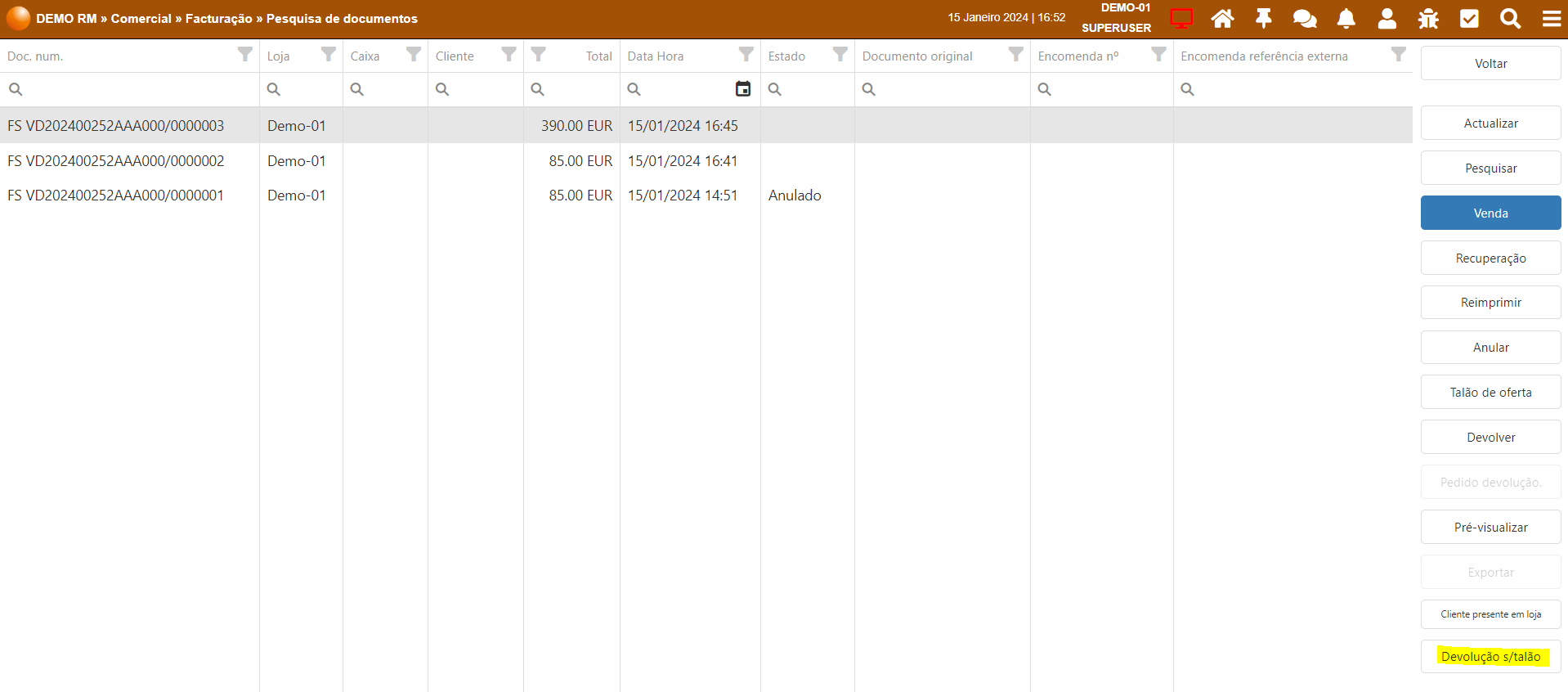
No módulo de faturação é possível realizar vendas, devoluções, consultar documentos, reimprimir documentos, impressão de talões de oferta.
Ecrã inicial - Listar documentos
-
Ao entrar no modulo são apresentados automaticamente todos os documentos realizados no dia atual para a caixa/estabelecimento selecionado
-
É possível realizar uma serie de funções explicadas em seguida
Desktop layout
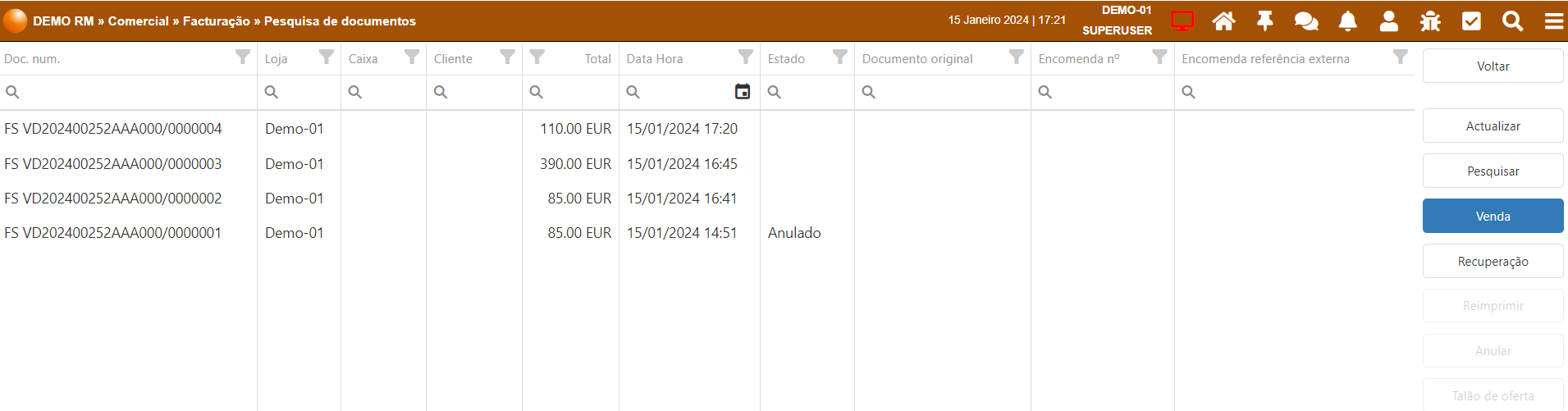
Small devices layout
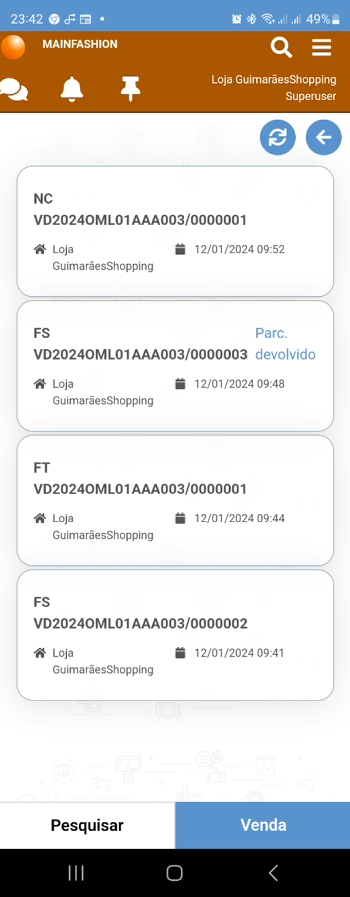
Pesquisar documentos
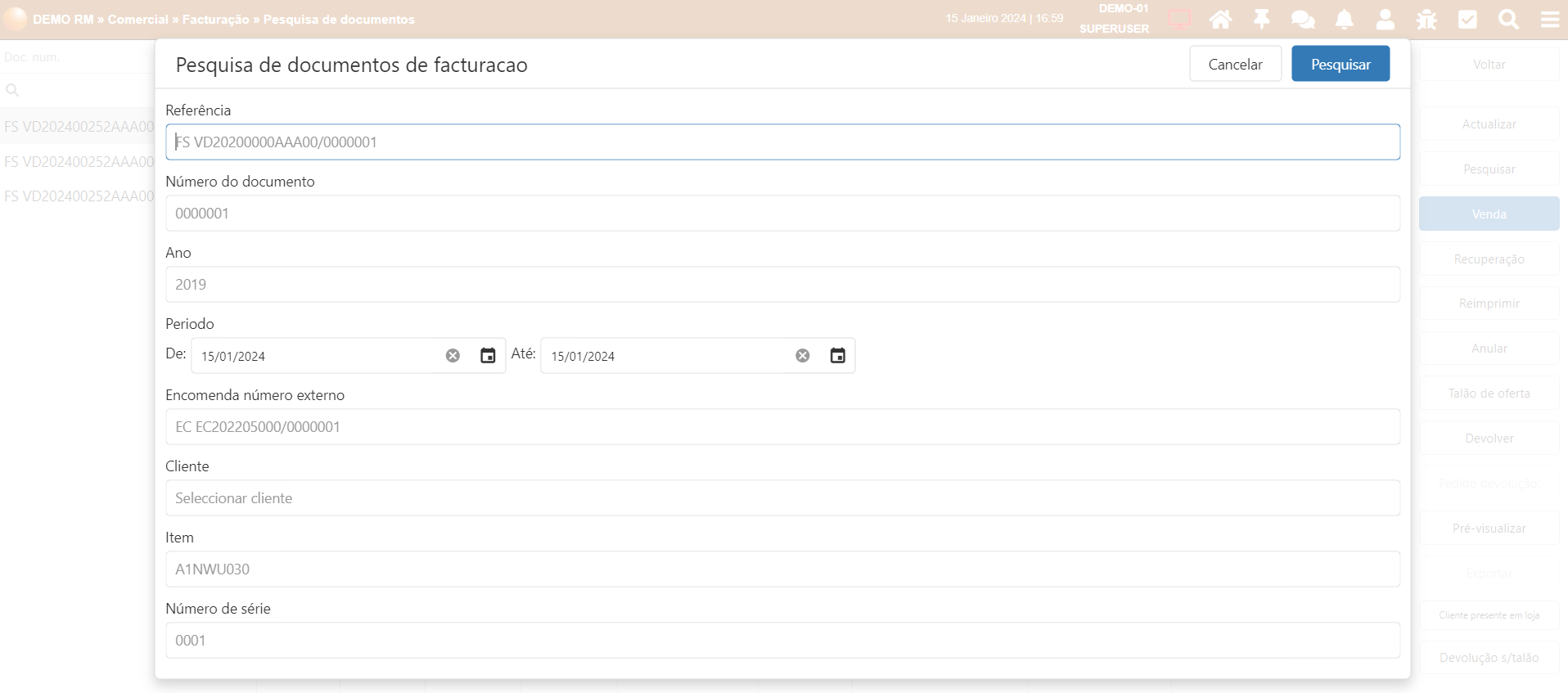
A pesquisa de documentos permite que se acedam a documentos realizados em outros estabelecimentos, caixas e dias.
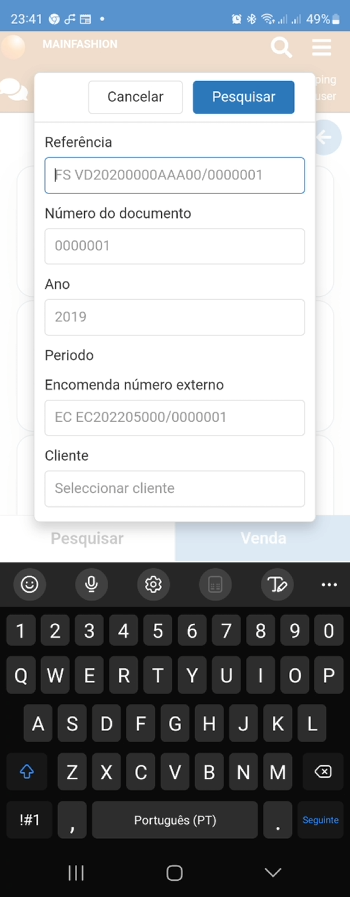
Para tal existem uma serie de campos para pesquisa,
-
Referencia
-
Identificação do documento (tipicamente para leitura do código de barras do documento)
-
-
Número do documento
-
Ano
-
Período
-
Encomenda
-
Número da encomenda de origem da fatura
-
-
Cliente
-
via pesquisa de clientes
-
-
Item
-
via pesquisa de itens
-
-
Número de série
-
pesquisa de produtos que incluem número de serie na venda
-
Desktop layout
Small device layout
Venda
Layout geral
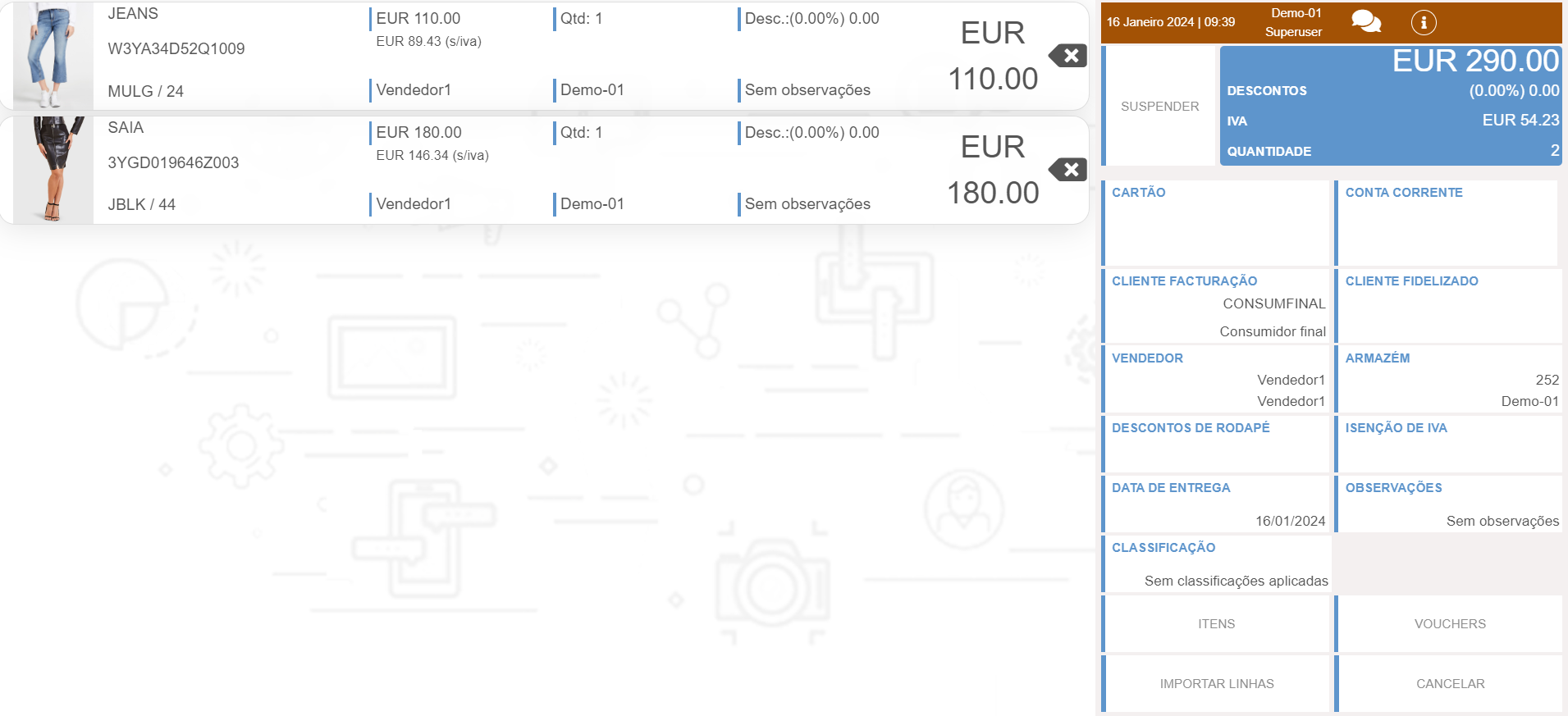
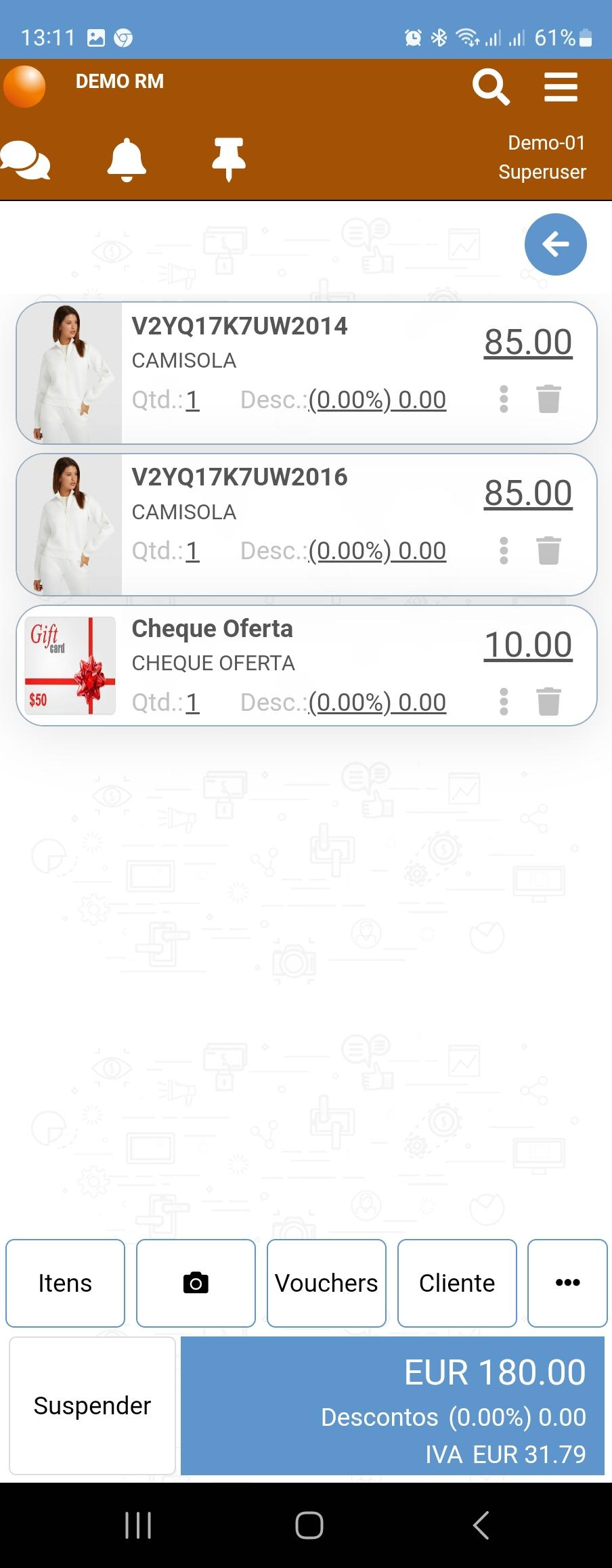
O ecrã de vendas segue um conceito de desenho, que tem como objetivo a simplificação de layout e facilidade de utilização.
Todo o layout é táctil sendo que todas ações possíveis estão assinaladas por uma barra azul vertical à esquerda da função. No caso dos small devices aparece sublinhado a preto.
Desktop layout
Small devices layout
Inserir itens
É possível inserir itens de 3 formas distintas:
-
Via leitor de código de barras
-
Via teclado
-
Por pesquisa (via botão itens) - ver (#1)
-
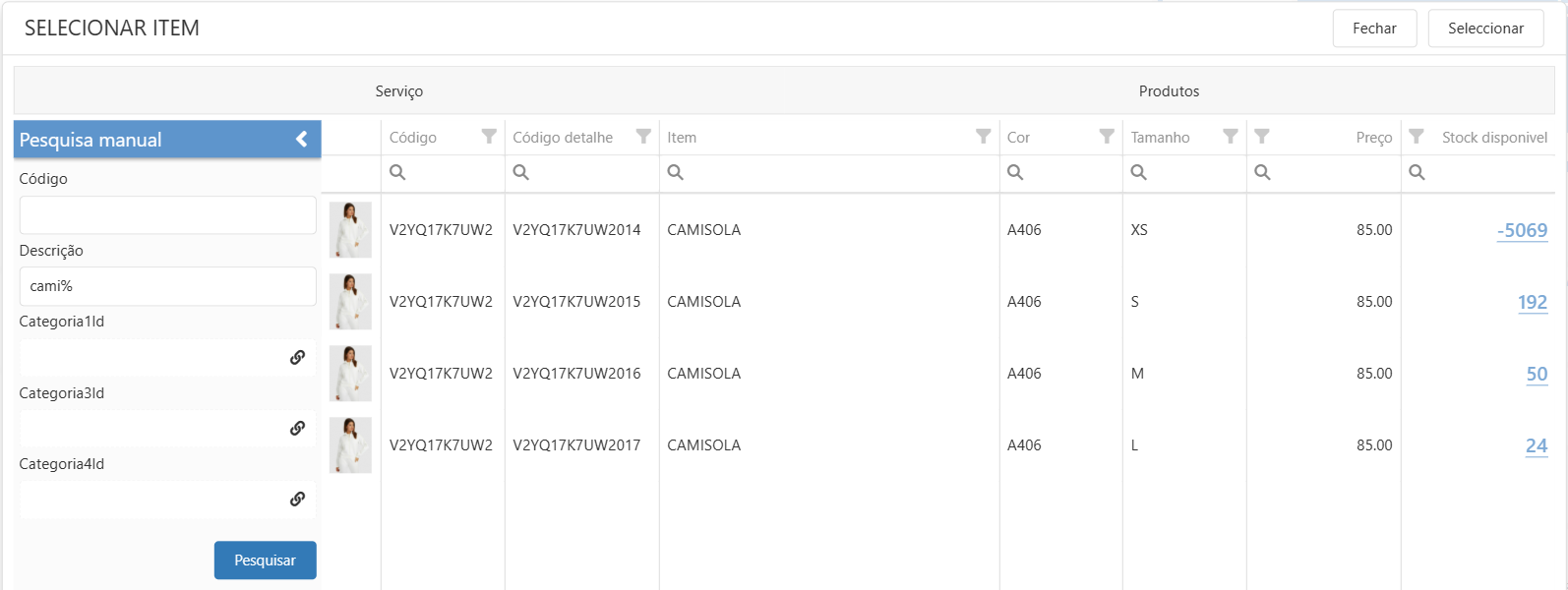
O ecrã de pesquisa é composto por 3 elementos
-
Parte superior - tabs com os tipos de produtos de acesso rápido (neste exemplo Serviços e produtos)
-
Pesquisa manual
-
permite pesquisa de pelos diferentes campos da ficha de item
-
-
-
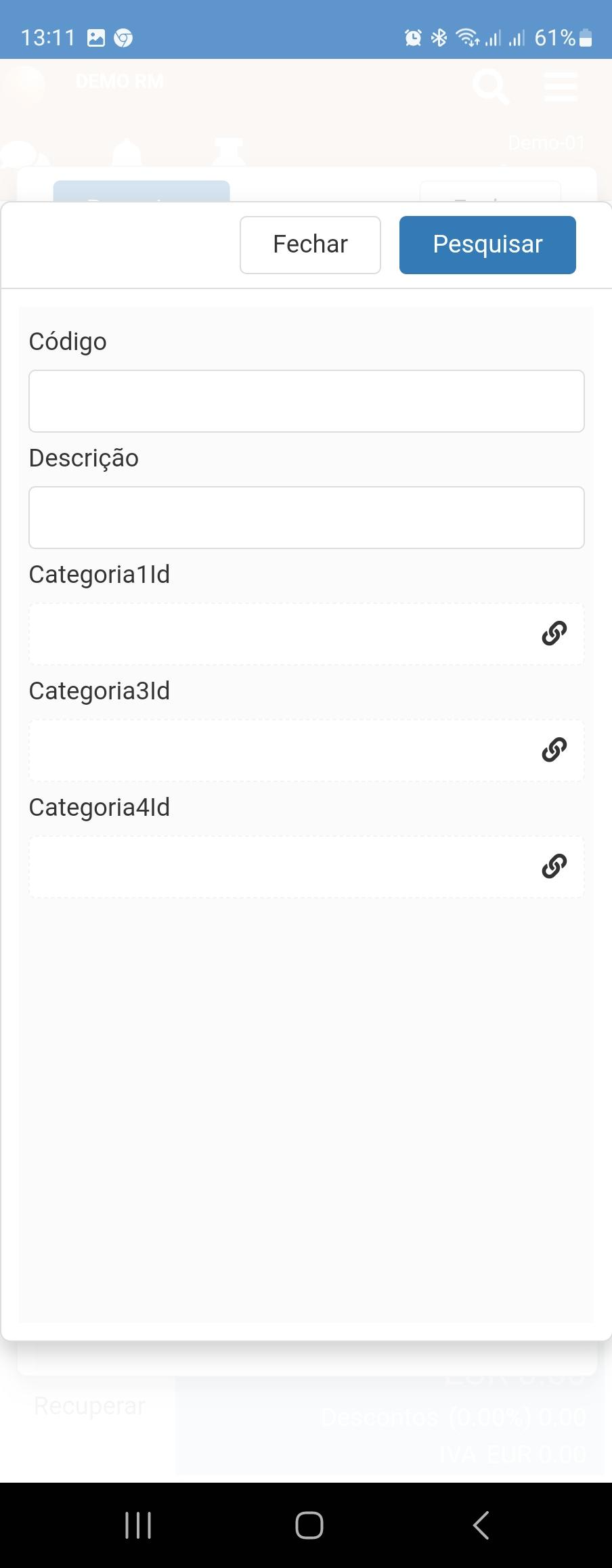
O caracter “%” serve para pesquisas por partes de descrições
Por exemplo:
-
Camiso%
-
Itens com descrição começado por “Camiso”
-
-
%miso%
-
Itens com descrição que incluam a palavra “miso“
-
-
%sola
-
Itens com descrição que termina por “sola“
-
Desktop layout
Small device layout
Alteração de preço
-
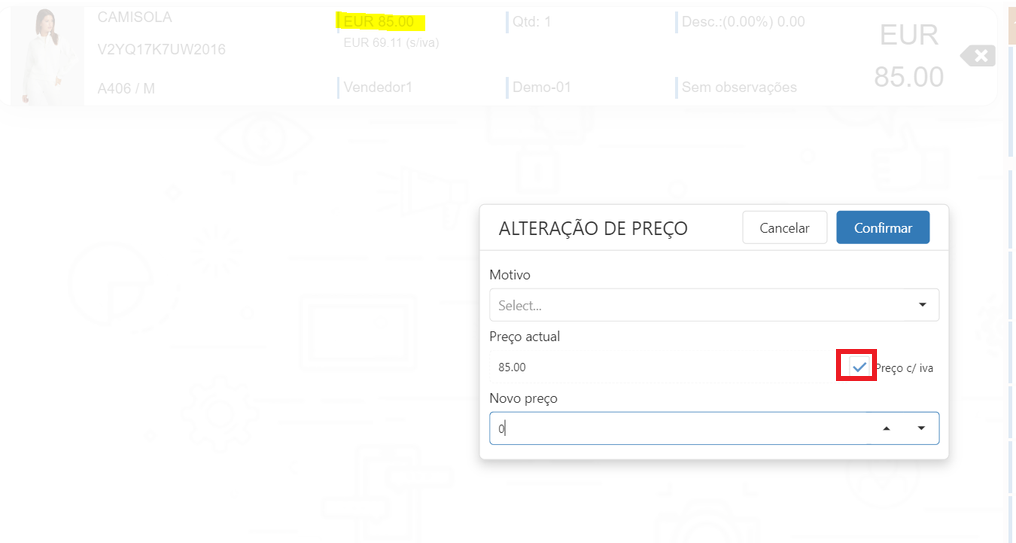
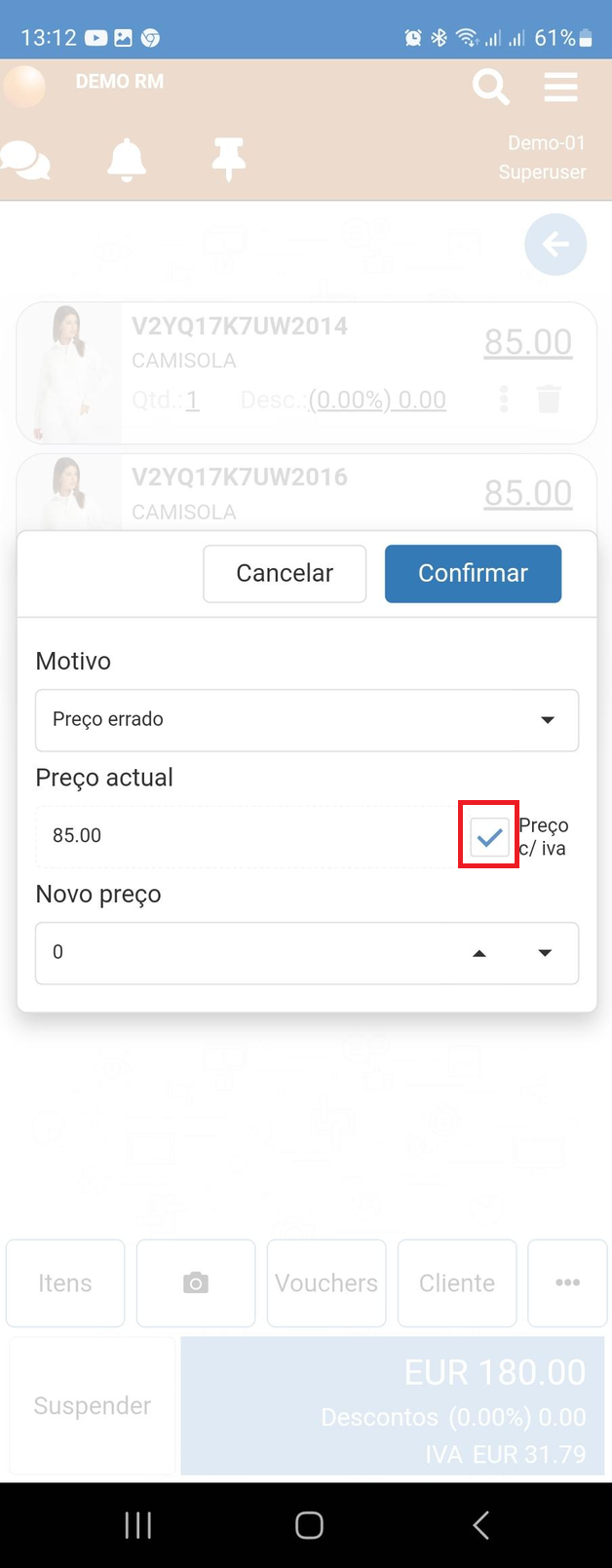
Para alterar o preço do item, basta clicar no preço da linha
-
Aparece um pop-up para selecionar o motivo e o valor correto. Depois clicar em confirmar.
-
Neste pop-up pode ser retirado o iva ao valor do artigo, basta retirar o pisco onde se encontra assinalado a vermelho na imagem.
-
Desktop layout
Small device layout
Alterar quantidades
-
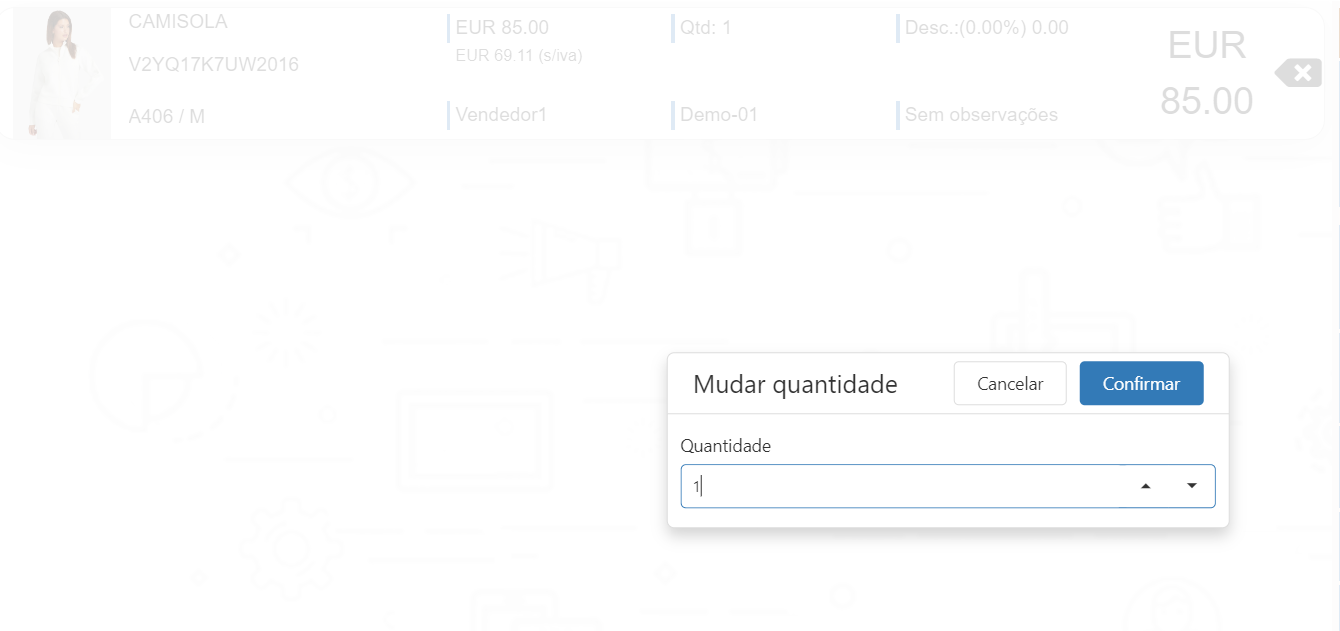
Para alterar quantidades do item, basta clicar na qtd da linha
-
Aparece um pop-up para selecionar as quantidades pretendidas. Depois clicar em confirmar
-
Desktop layout
Small device layout
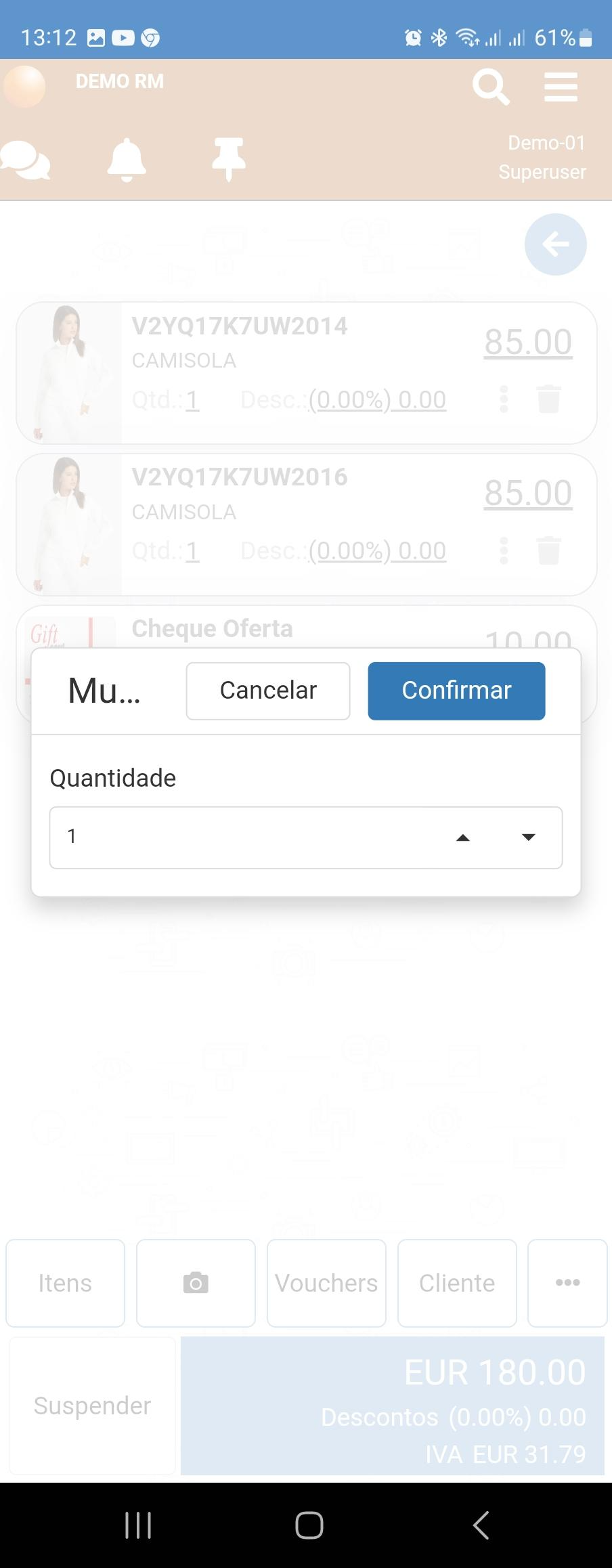
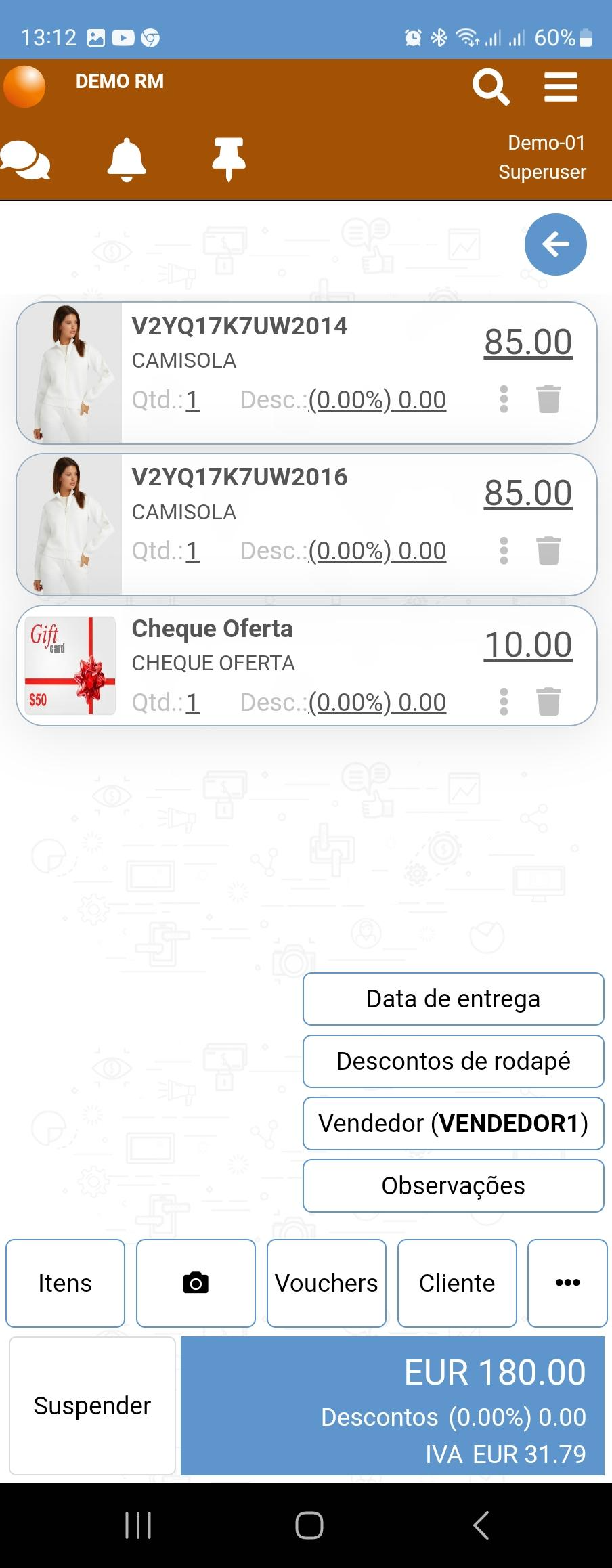
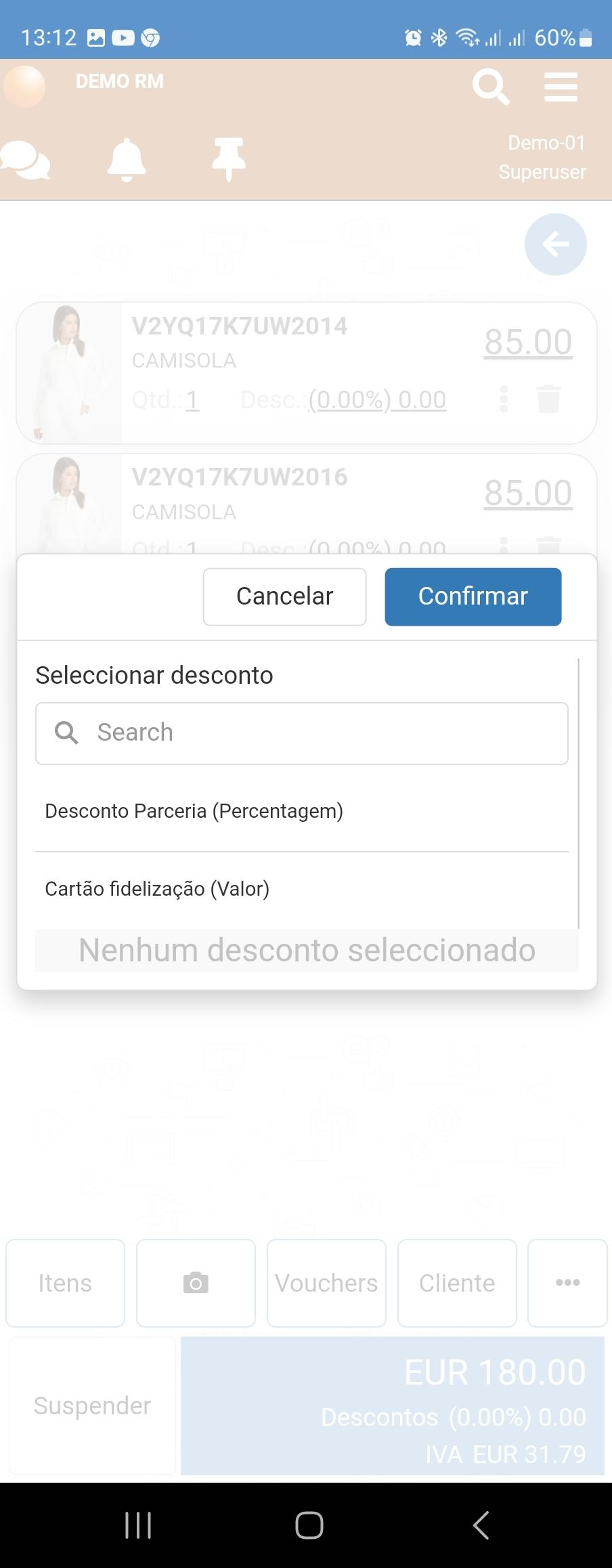
Aplicar descontos de linha
-
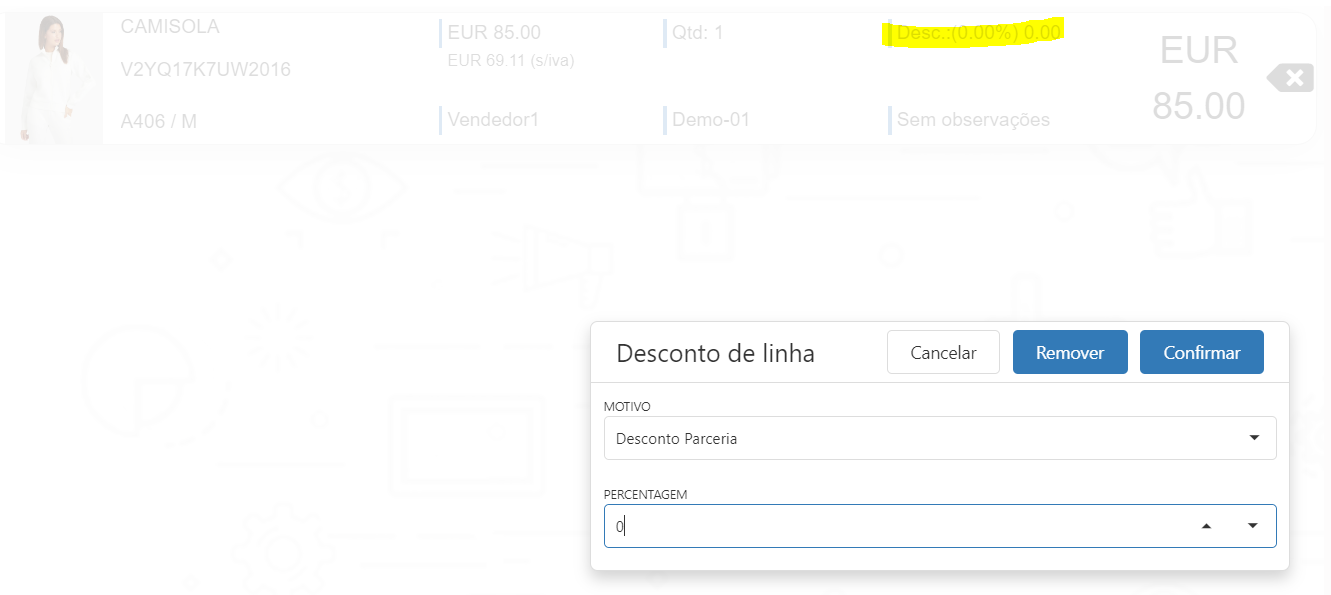
Para aplicar desconto de linha basta clicar no desconto
-
Aparece um pop up para selecionar qual o desconto a aplicar. Depois clicar em confirmar.
-
Desktop layout
Small device layout
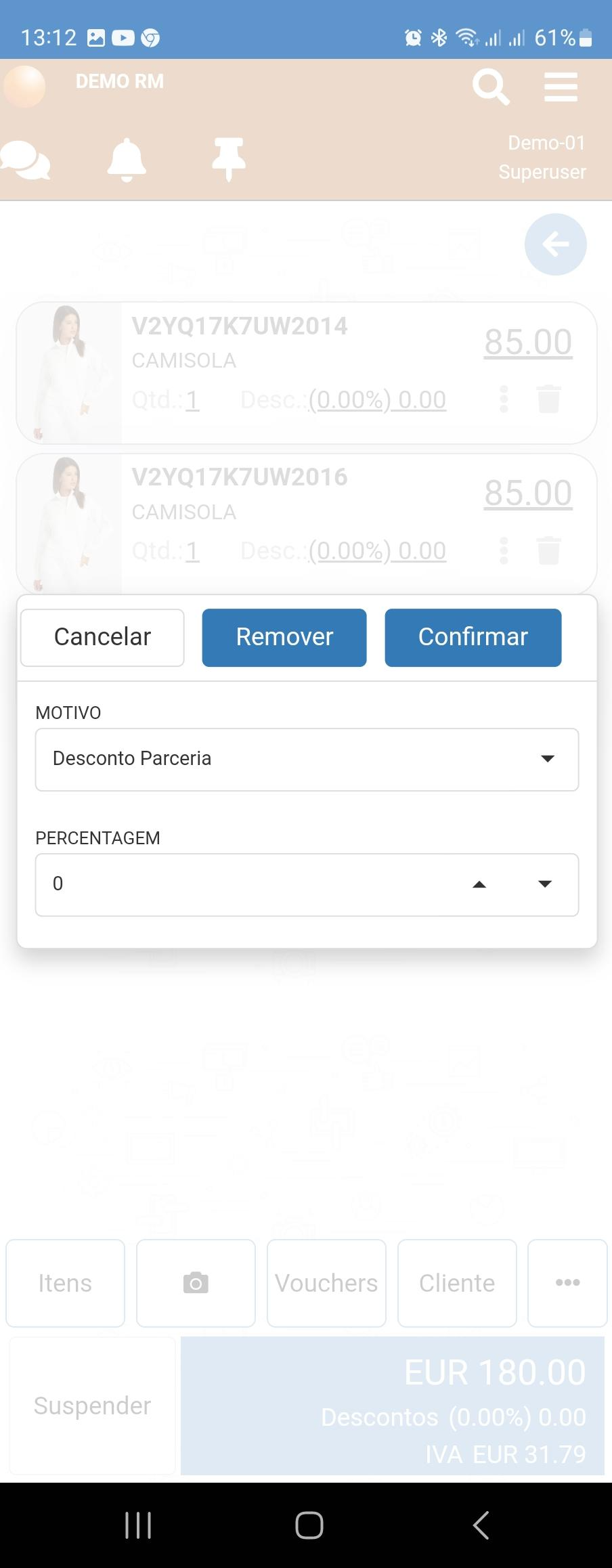
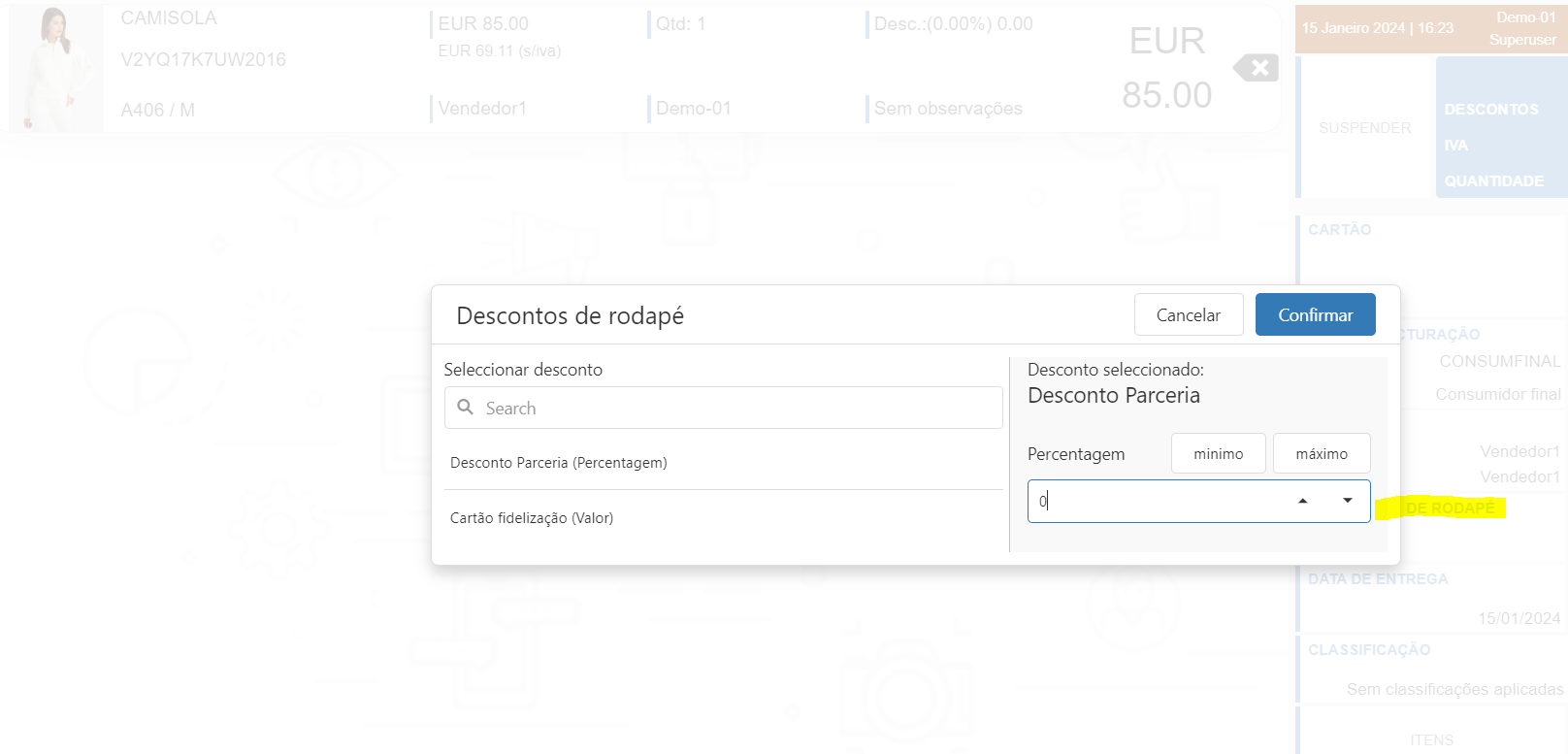
Aplicar descontos de rodapé
-
Selecionar opção e abrirá um pop-up para ser escolhido o tipo de desconto a aplicar e ser definido o valor do desconto.
Desktop layout
Small device layout
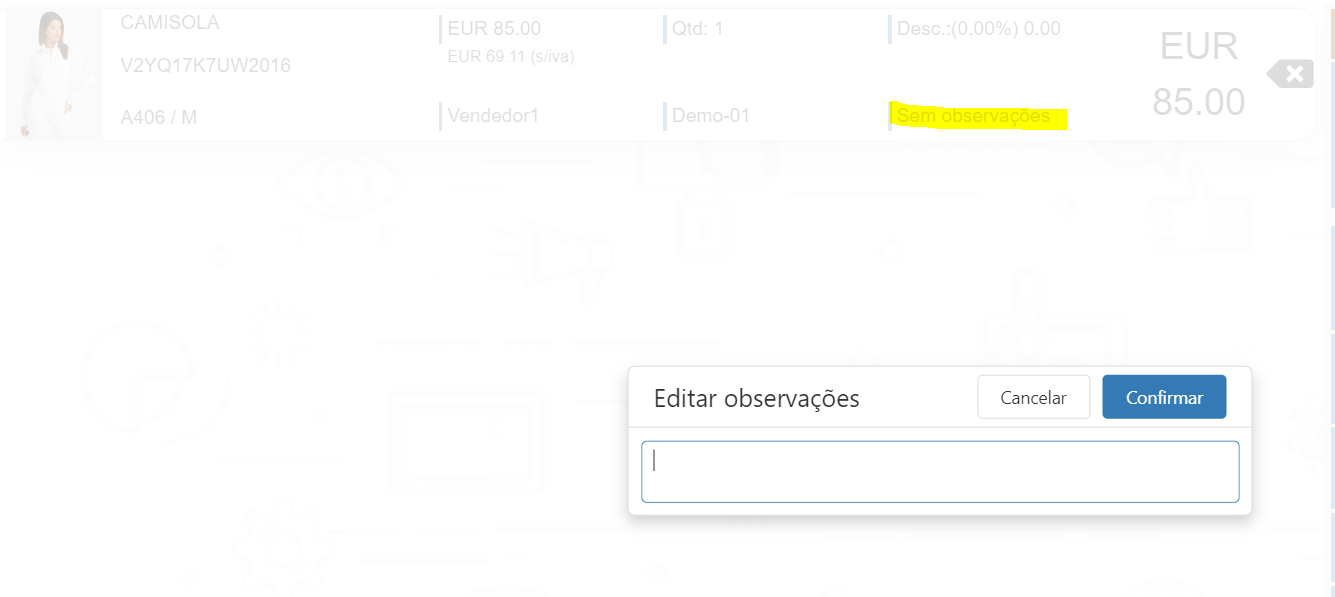
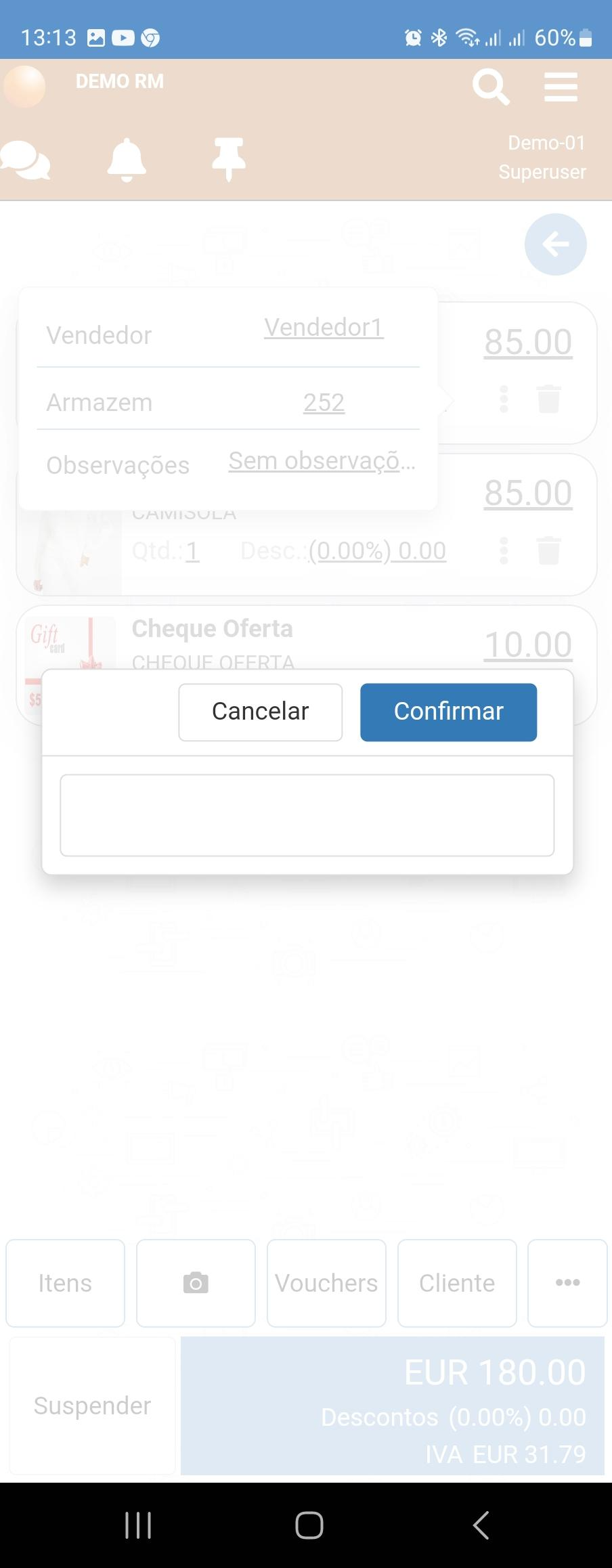
Aplicar observações na linha
-
Basta clicar em observações
-
Aparece uma caixa de texto, para poder escrever. Depois clicar em confirmar.
-
Desktop layout
Small device layout
Associar cliente faturação
-
Clicar em cliente faturação
-
Dados gerais
-
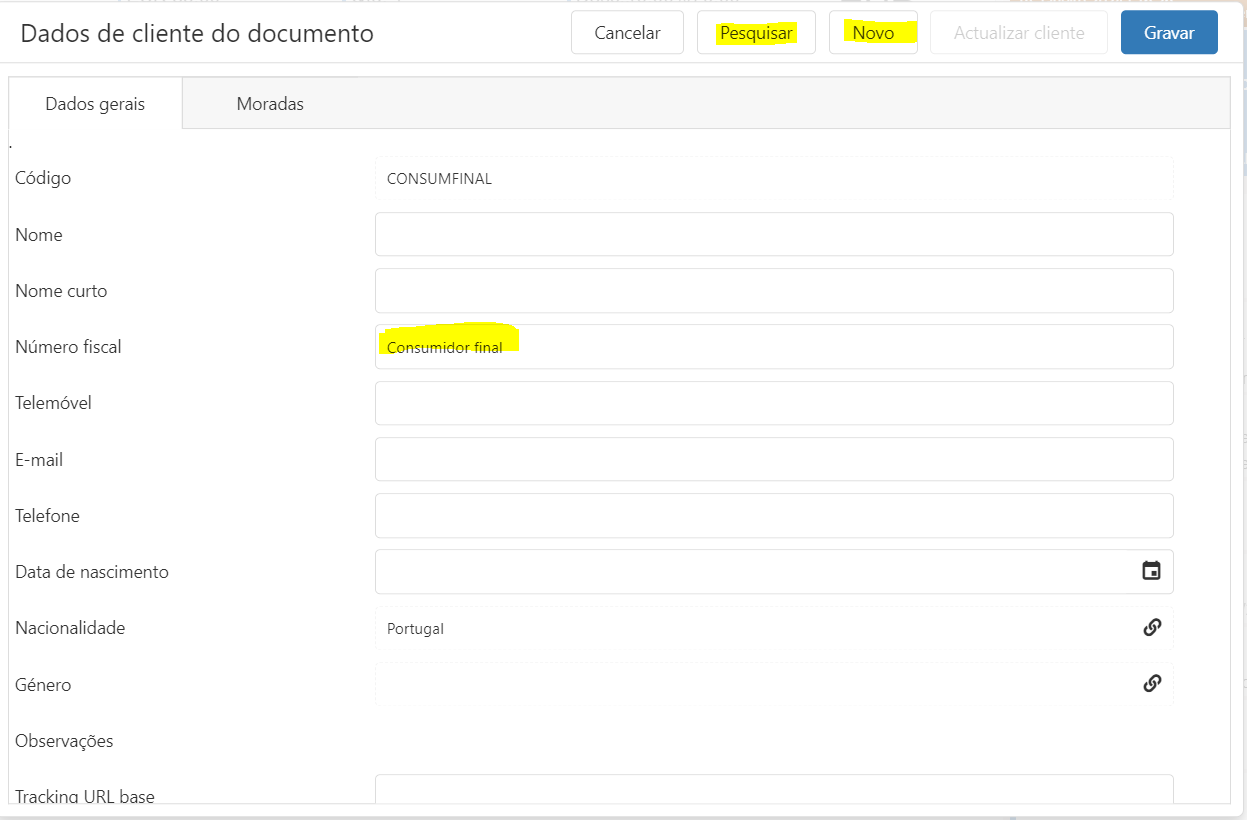
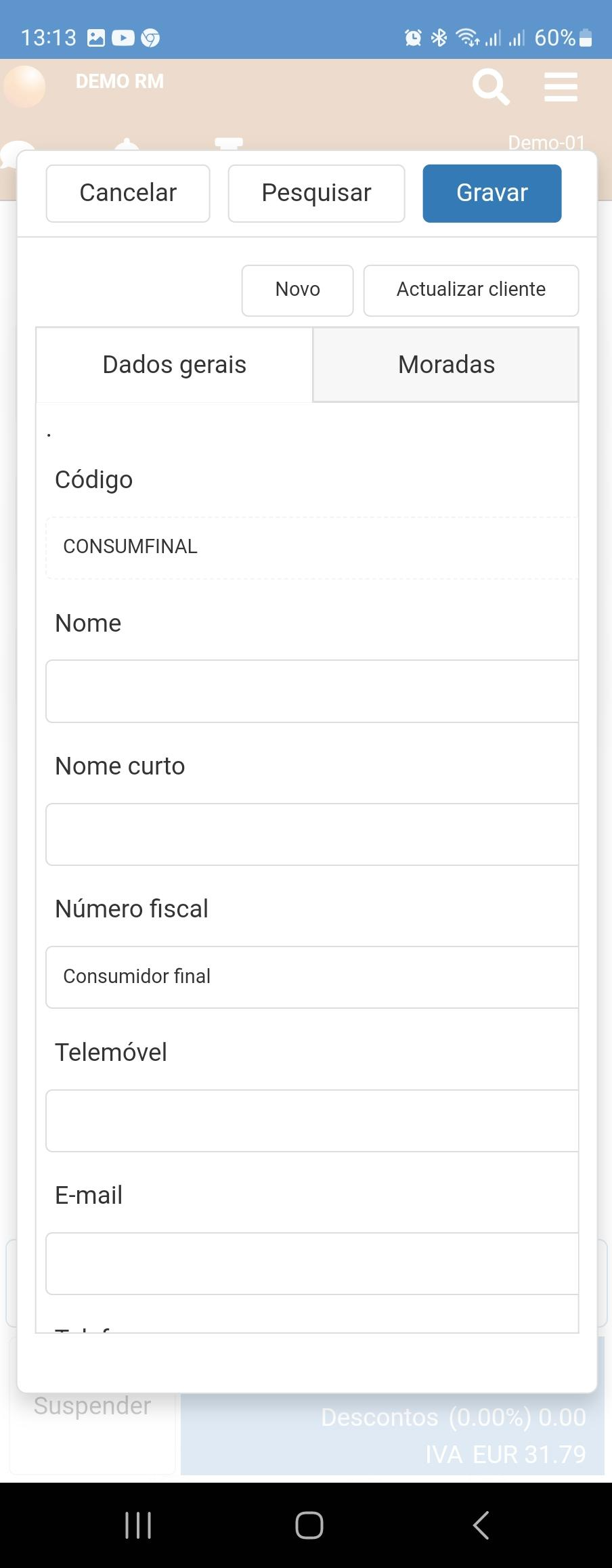
Podem ser preenchidos dados de cliente na transação, sem necessidade de criar uma ficha
-
Se for inserido um número de contribuinte existente a aplicação questiona se pretende associar a ficha à venda
-
-
Pesquisar
-
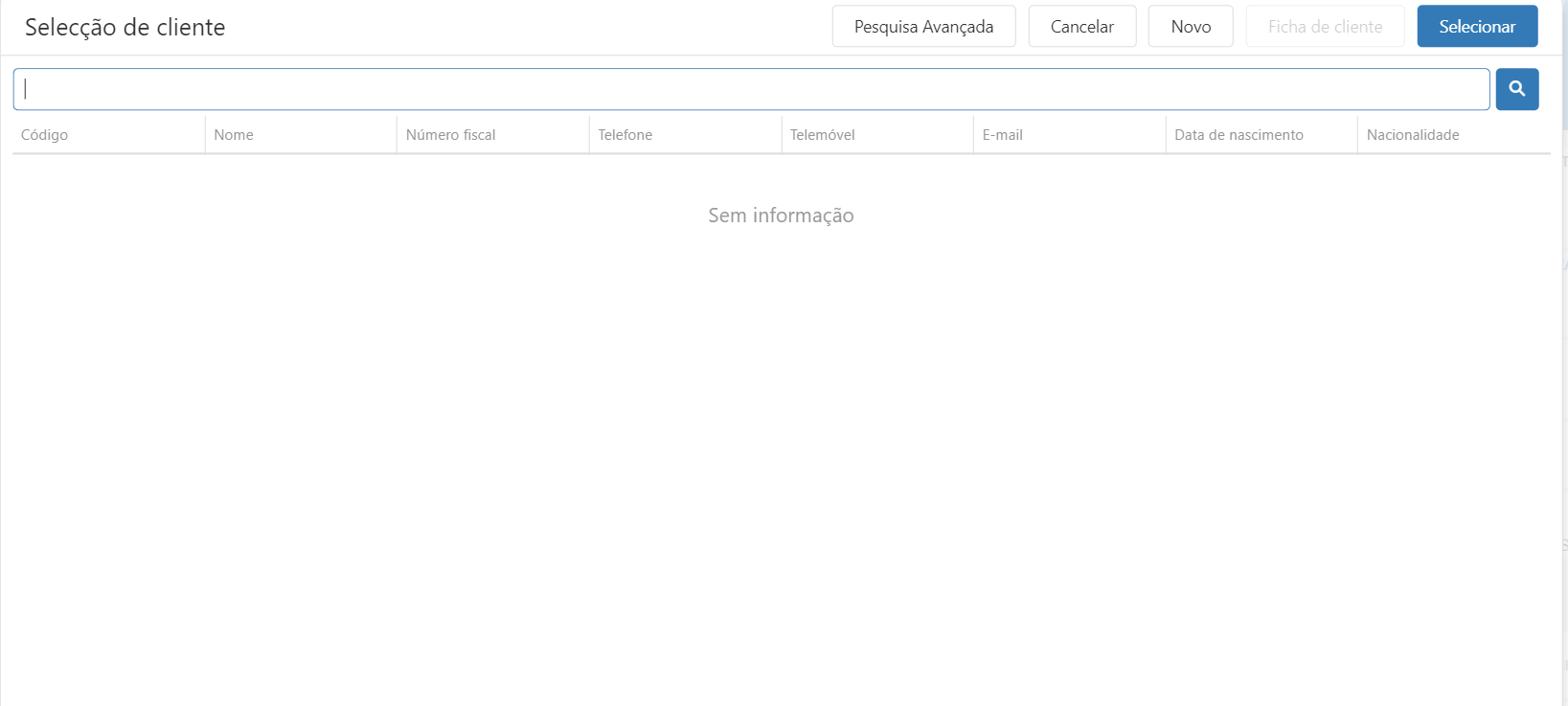
Pesquisa do cliente rápida (#2)
-
Basta introduzir um dado do cliente que o sistema pesquisa por todos os campos da ficha
-
-
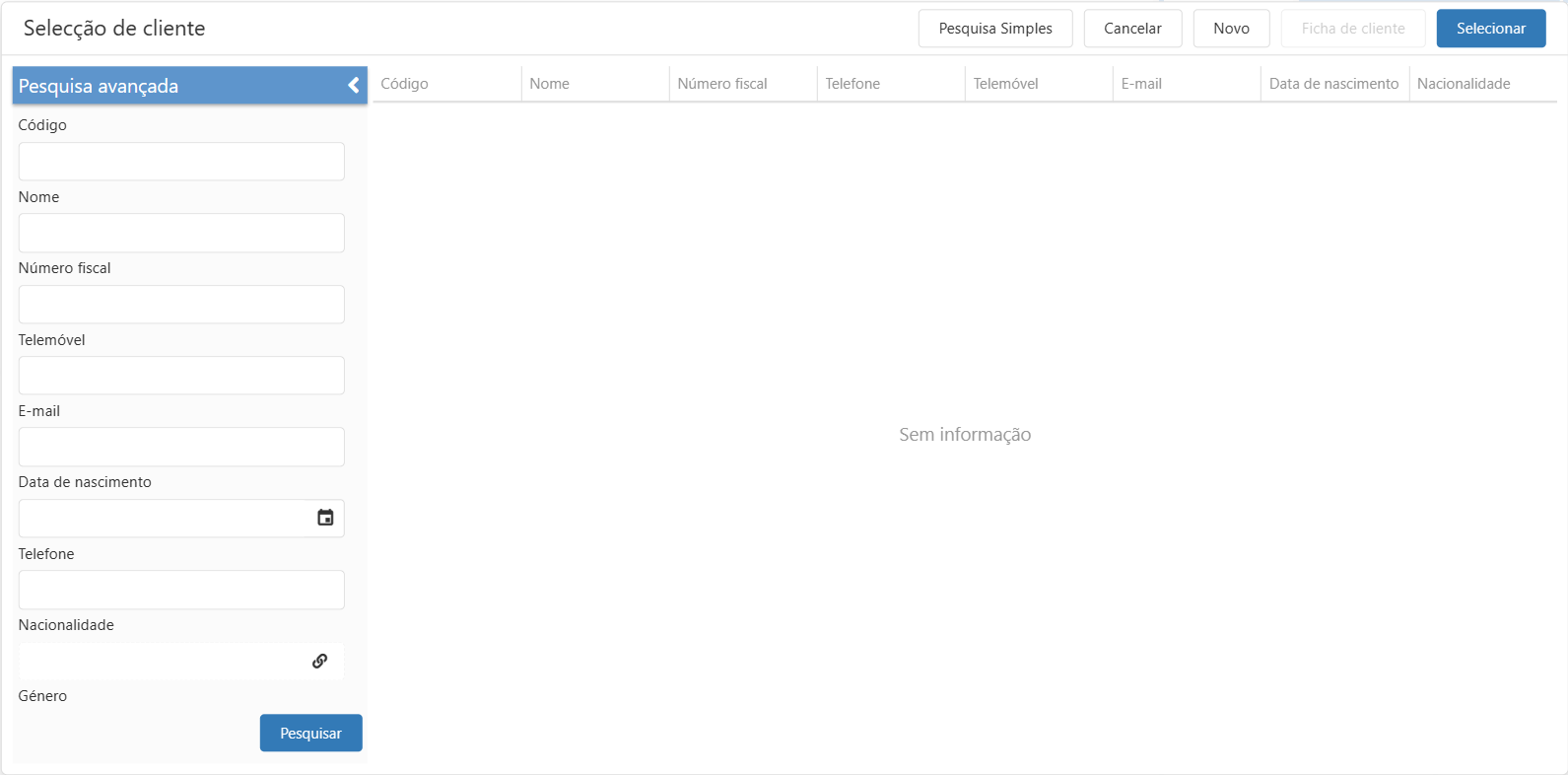
Pesquisa de cliente avançada (#3)
-
A pesquisa é realizada pela associação dos vários campos da ficha
-
-
-
Novo
-
criar uma nova ficha de cliente (ver próximo tópico)
-
-
Desktop layout
Small device layout
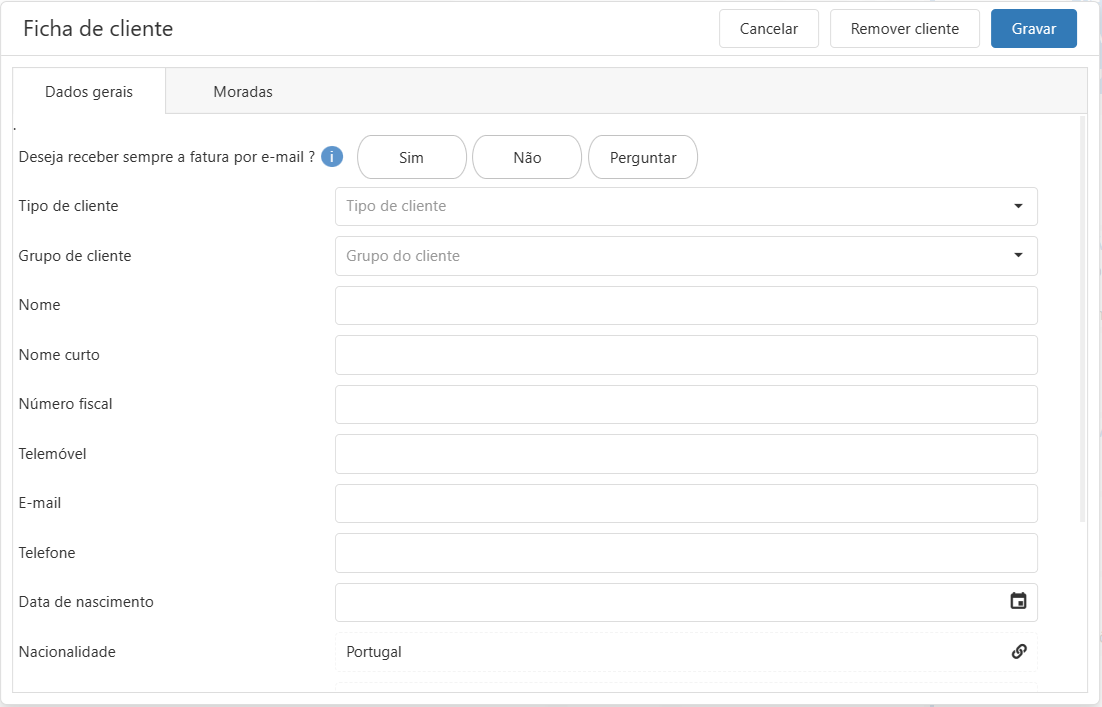
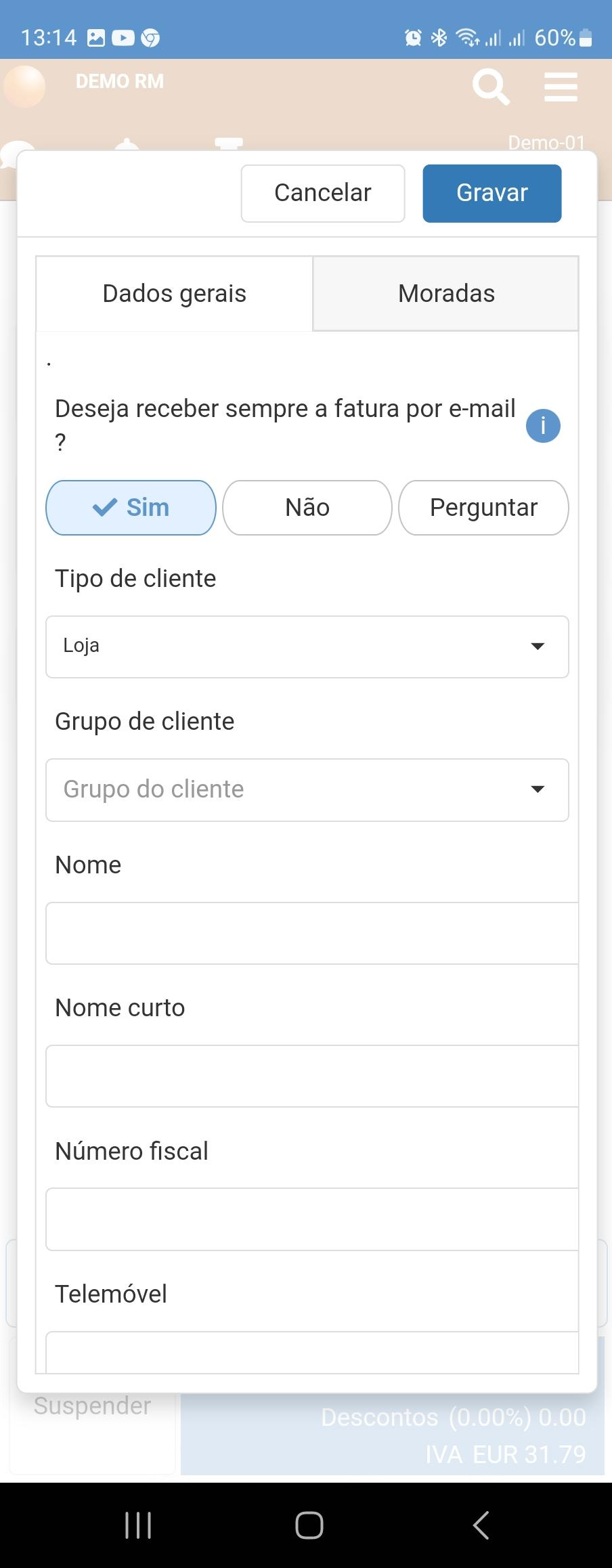
Novo cliente
-
Na criação de novo cliente é possível
-
associar dados gerais do cliente, nome, contribuinte
-
morada de faturação e entrega
-
definir as regras para envio de email com as faturas
-
tipo e grupo de cliente
-
Ao gravar a ficha é realizada uma verificação com o sistema VIES para verificação se o contribuinte é passivo de IVA
Desktop layout
Small device layout
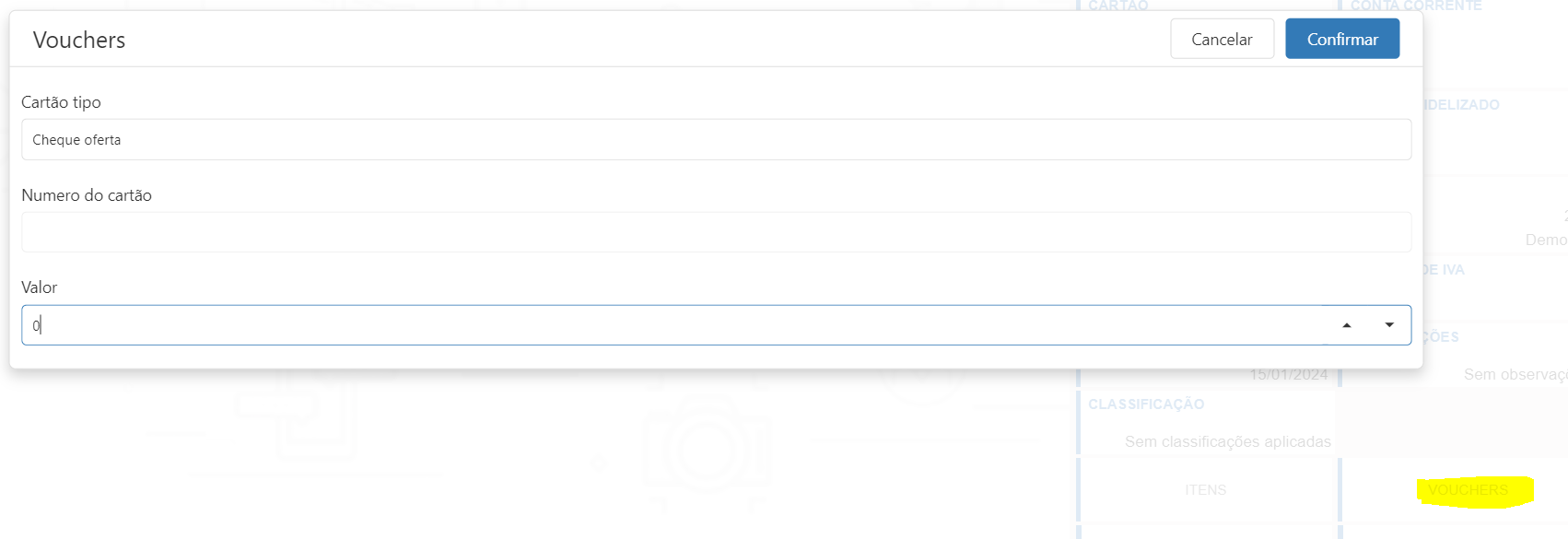
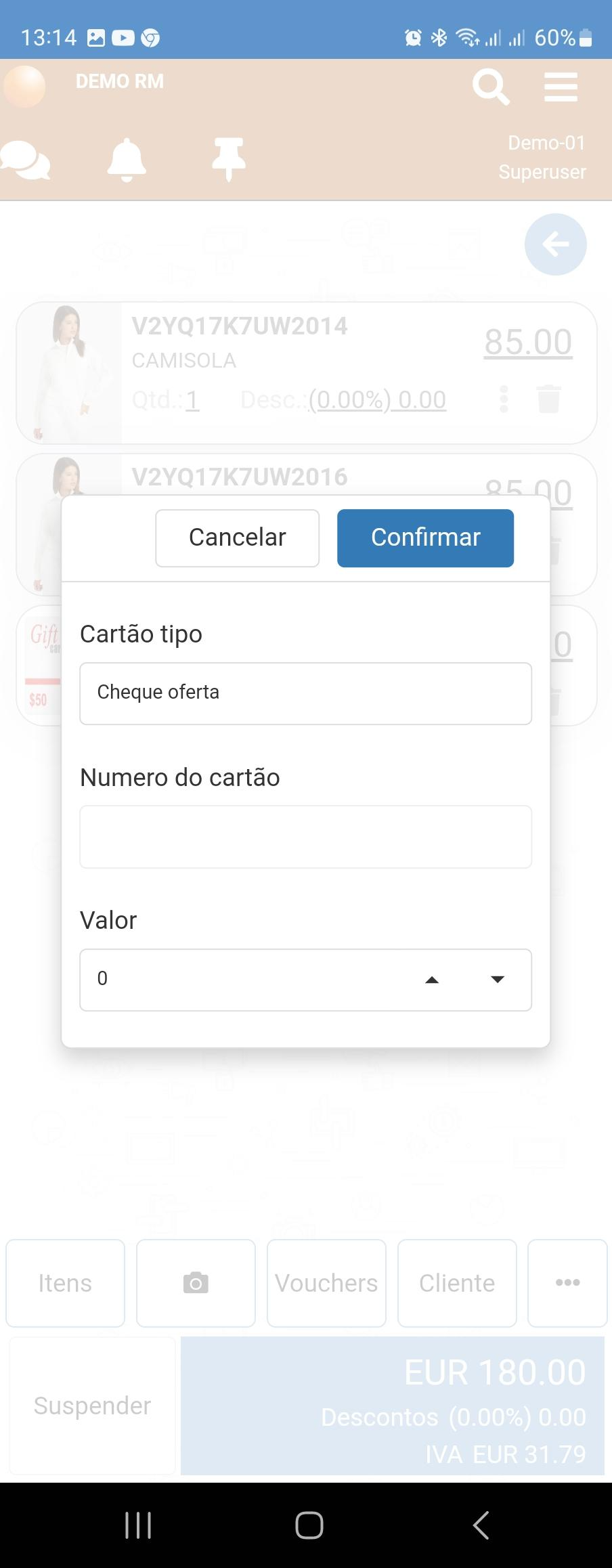
Vender cartões presente/oferta
-
Clicar no botão voucher
-
Aparece um pop up para escolher o tipo e o valor a atribuir ao voucher, escolher e clicar em confirmar.
-
O numero do cartão é atribuído automaticamente e impresso no fim da transação num talão para ser entregue ao cliente.
-
Desktop layout
Small device layout
Finalizar a venda
-
Clicar no botão azul, que se encontra no lado superior direito
-
Neste momento é que as promoções são calculadas
-
Se existirem promoções ativas nessa compra a aplicação volta a mostrar as linhas, para mostrar as promoções aplicadas. Para avançar para o pagamento tem de voltar a clicar no botão verde.
-
-
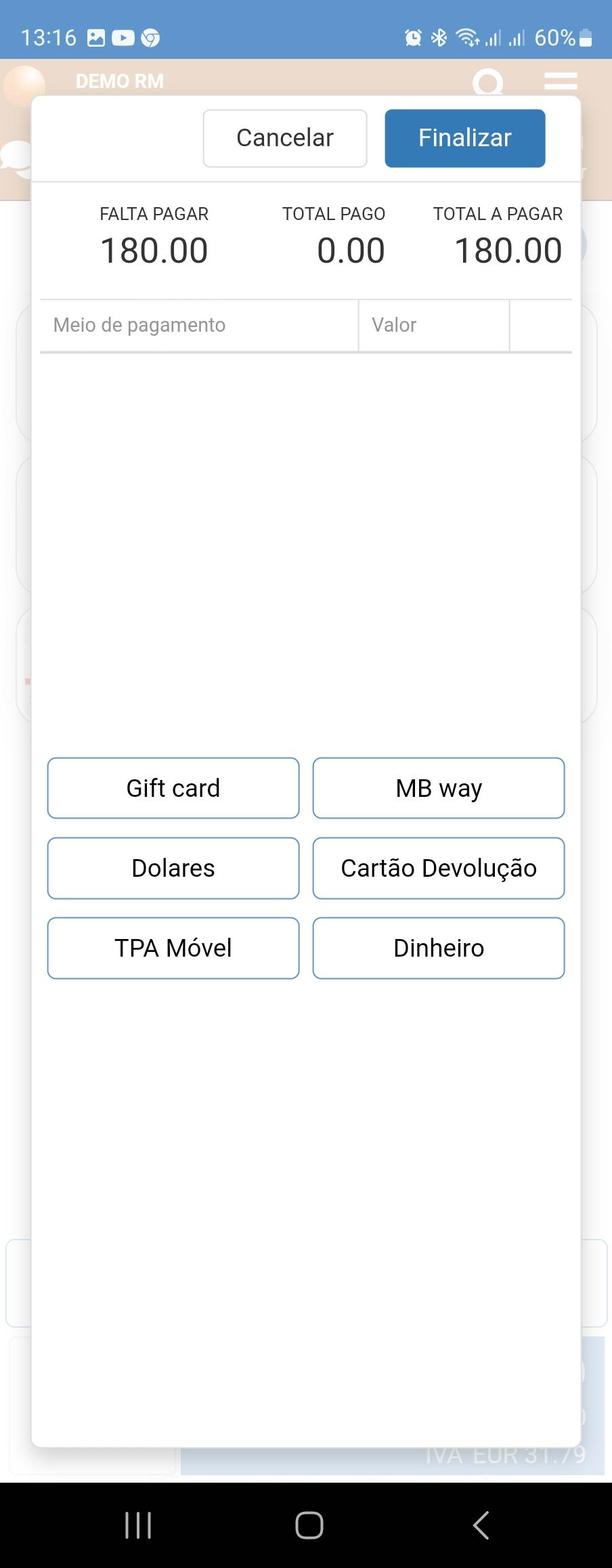
Irá aparecer uma janela para se escolher o meio de pagamento a utilizar e qual o valor. (#1)
-
O pagamento pode ser feito em mais do que um meio de pagamento. (#2)
-
No caso de ser necessário troco, a aplicação faz o calculo do mesmo. (#3)
-
Clicar em confirmar
-
E por último clicar em finalizar
-
Escolher a forma de impressão
-
A venda é finalizada
-
Desktop layout
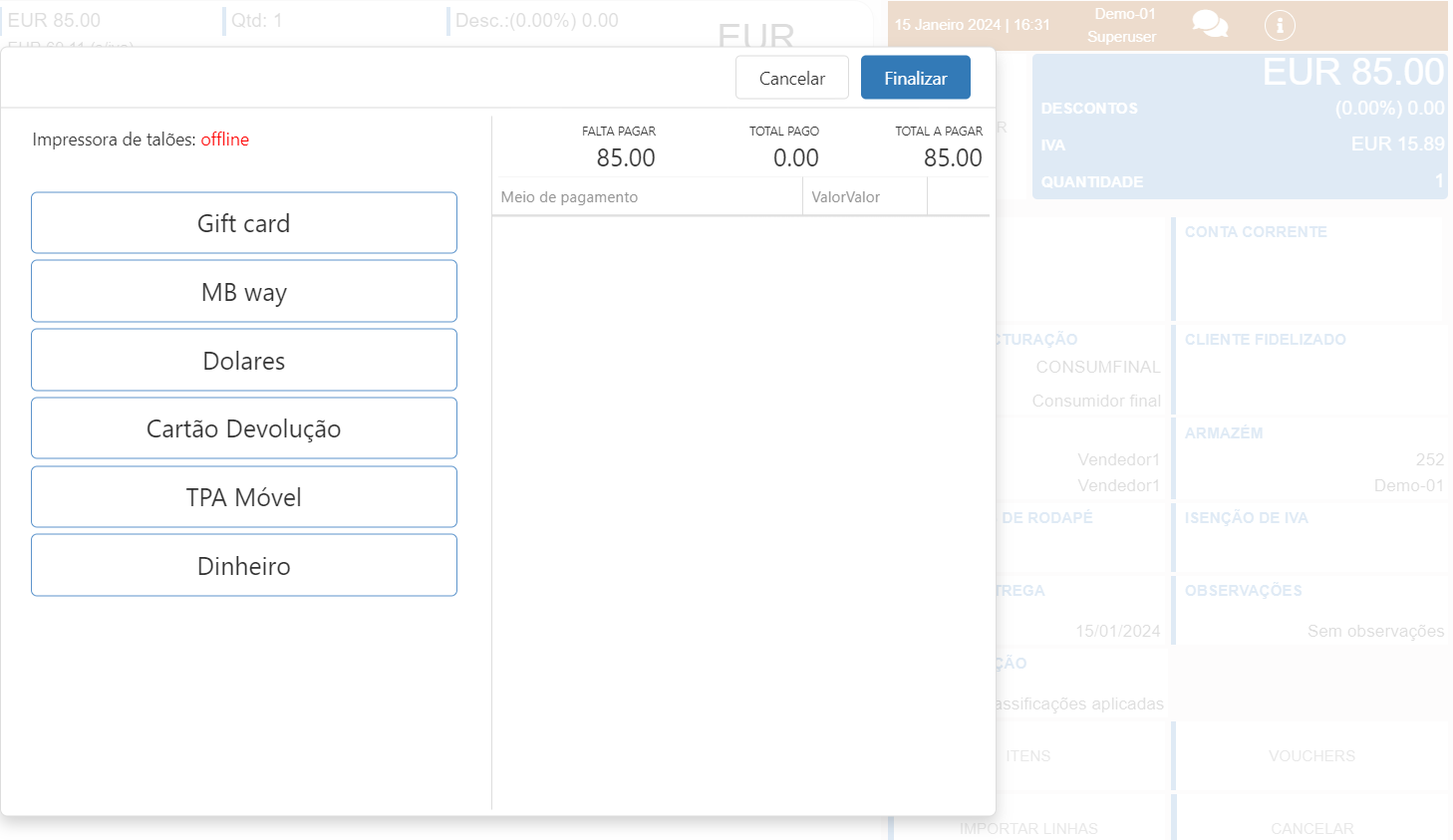
#1 - Meios de pagamento disponíveis
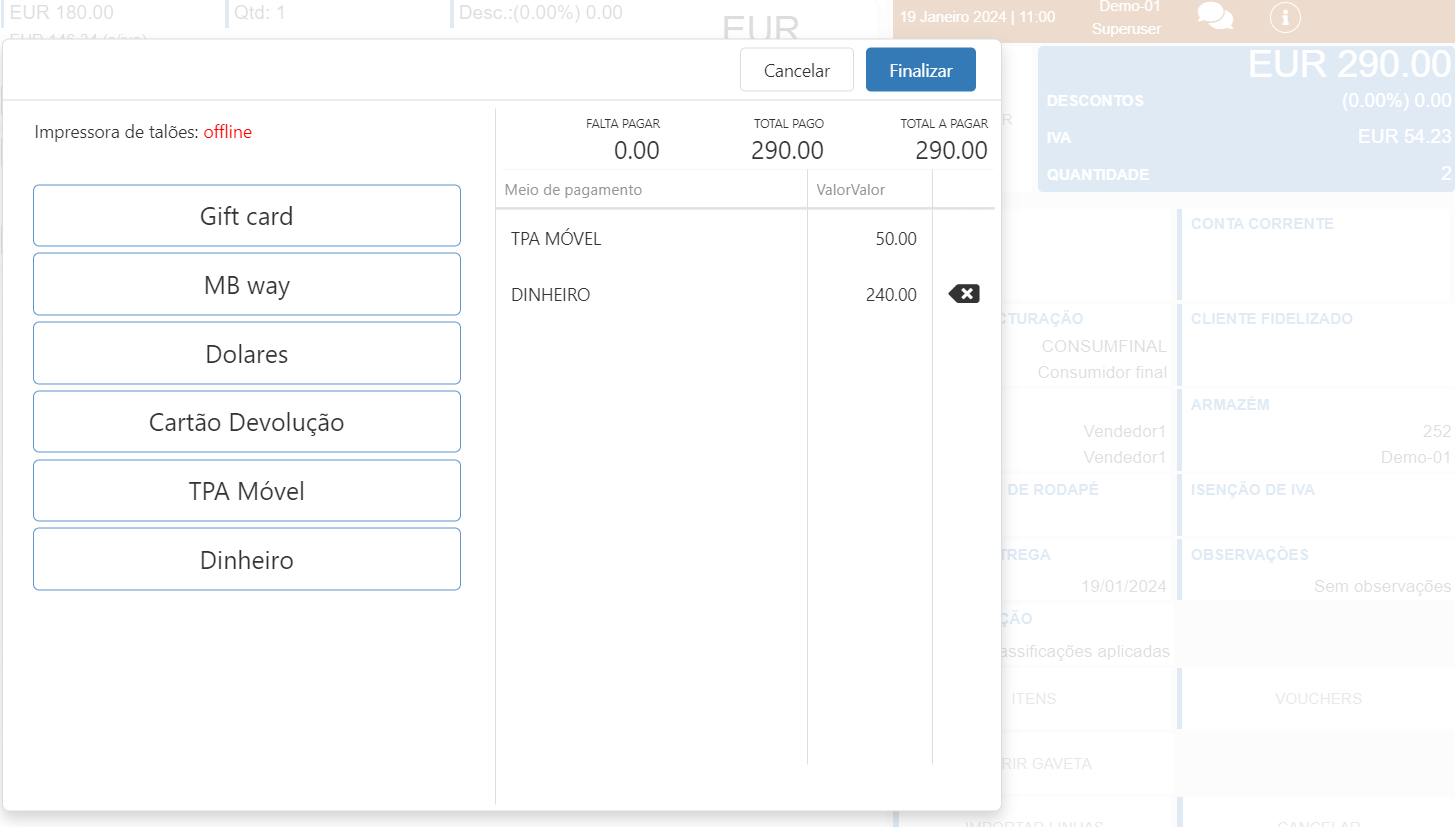
#2 - Pagamento em diferentes meios
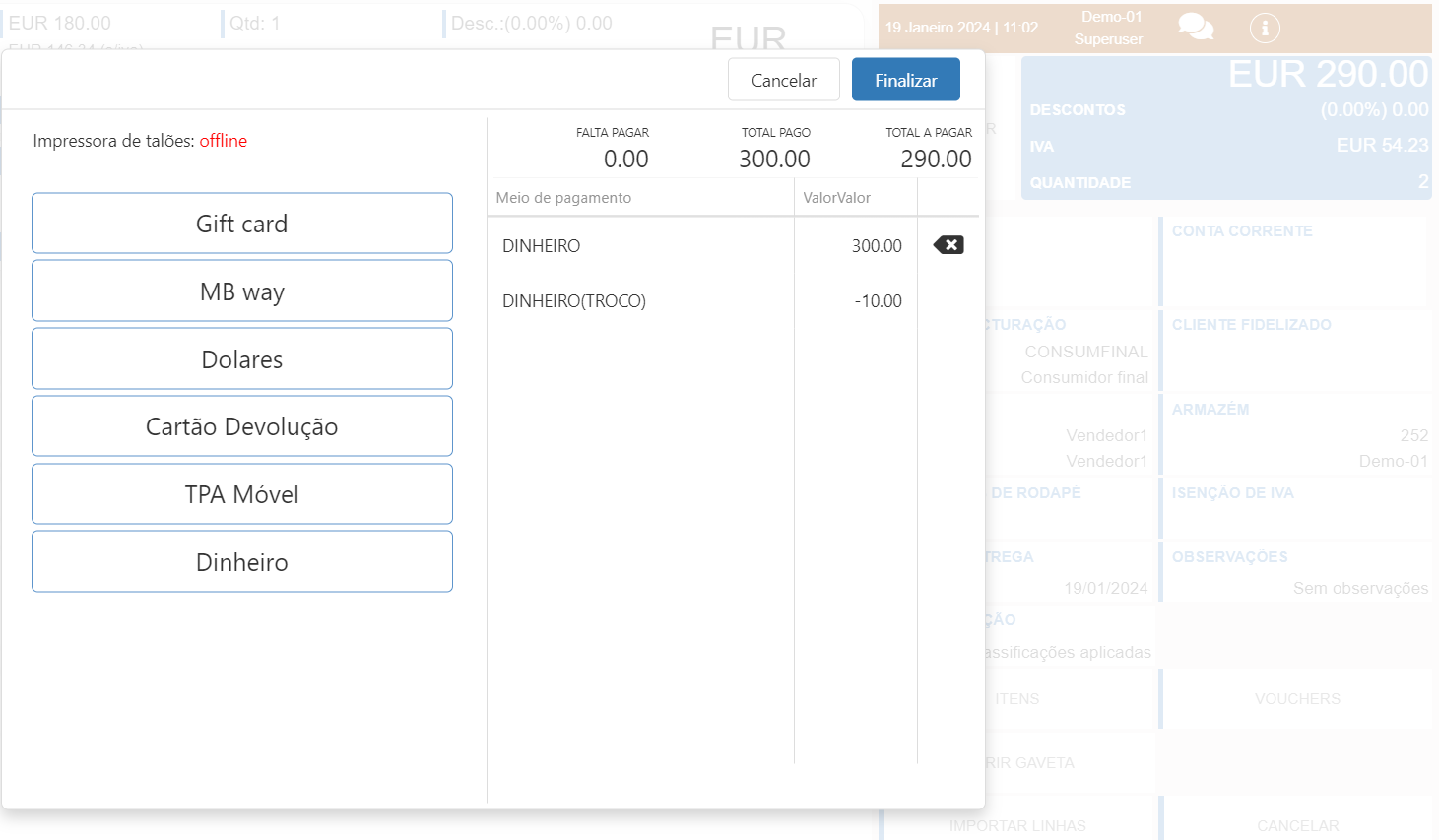
#3 - Transação com troco
Small device layout
Suspensão e recuperação
-
Suspender
-
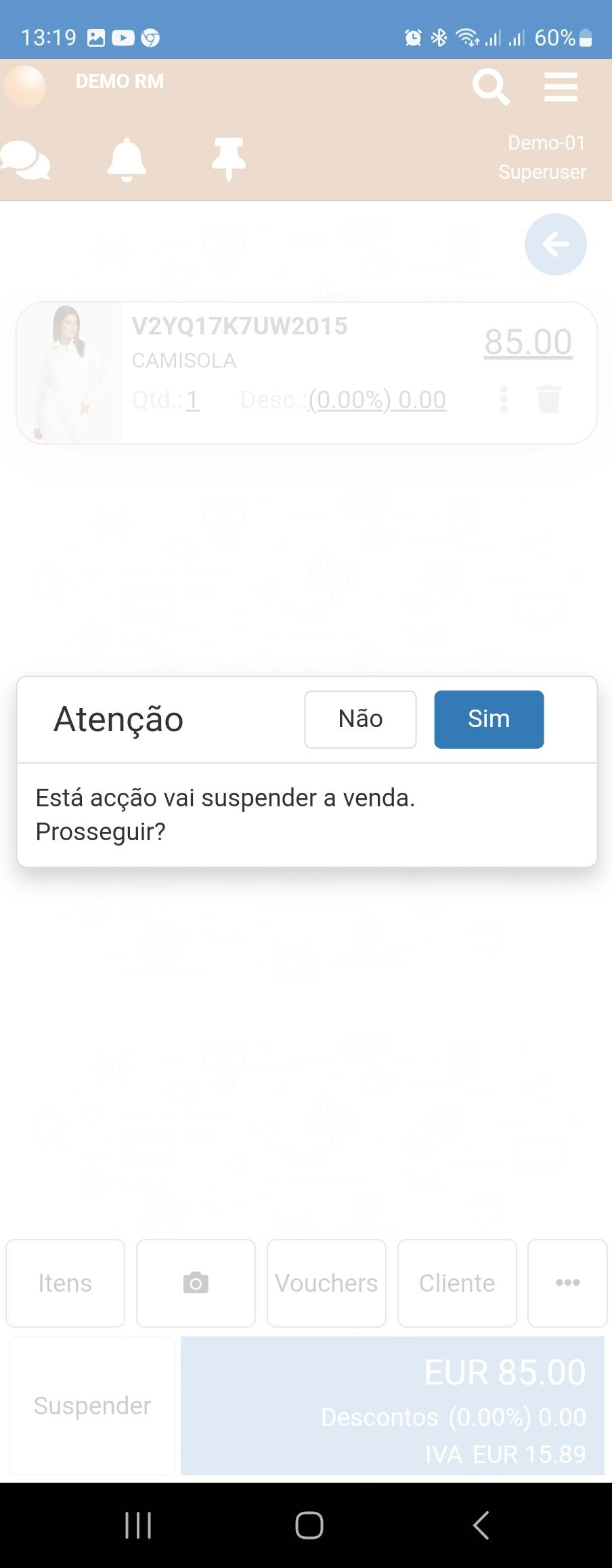
Clicar no botão suspender
-
Ao confirmar a suspensão esta fica suspensa
-
-
Recuperar
-
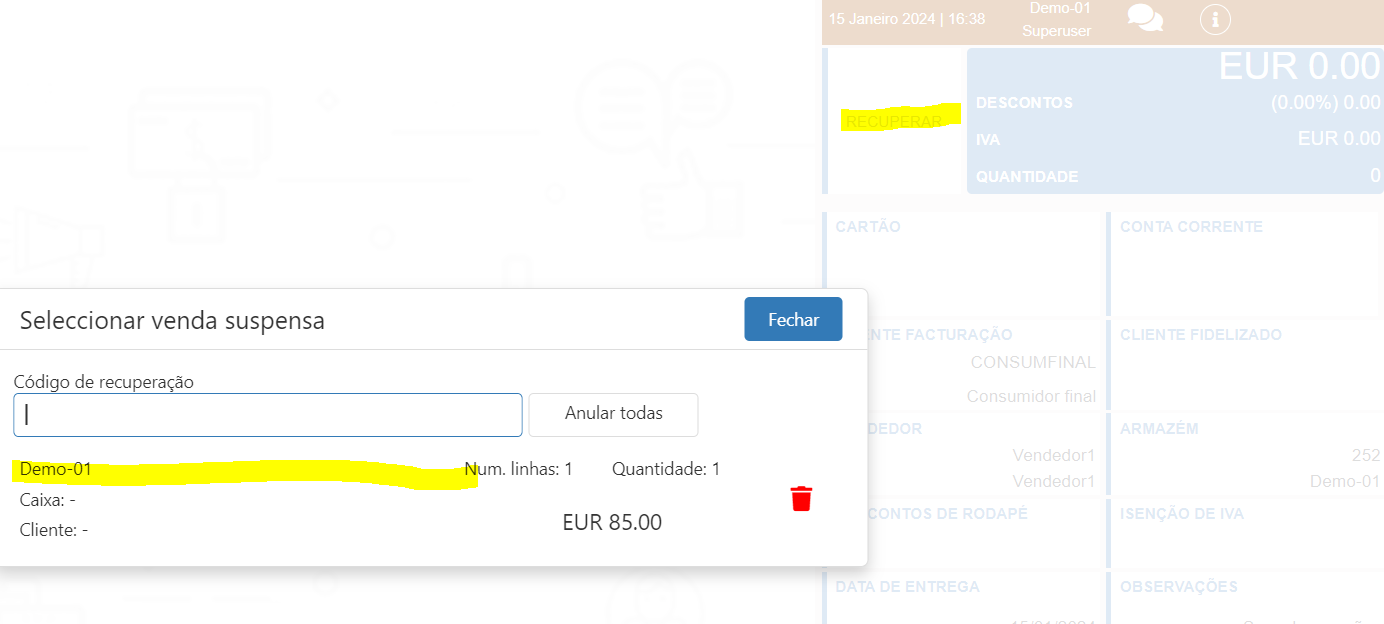
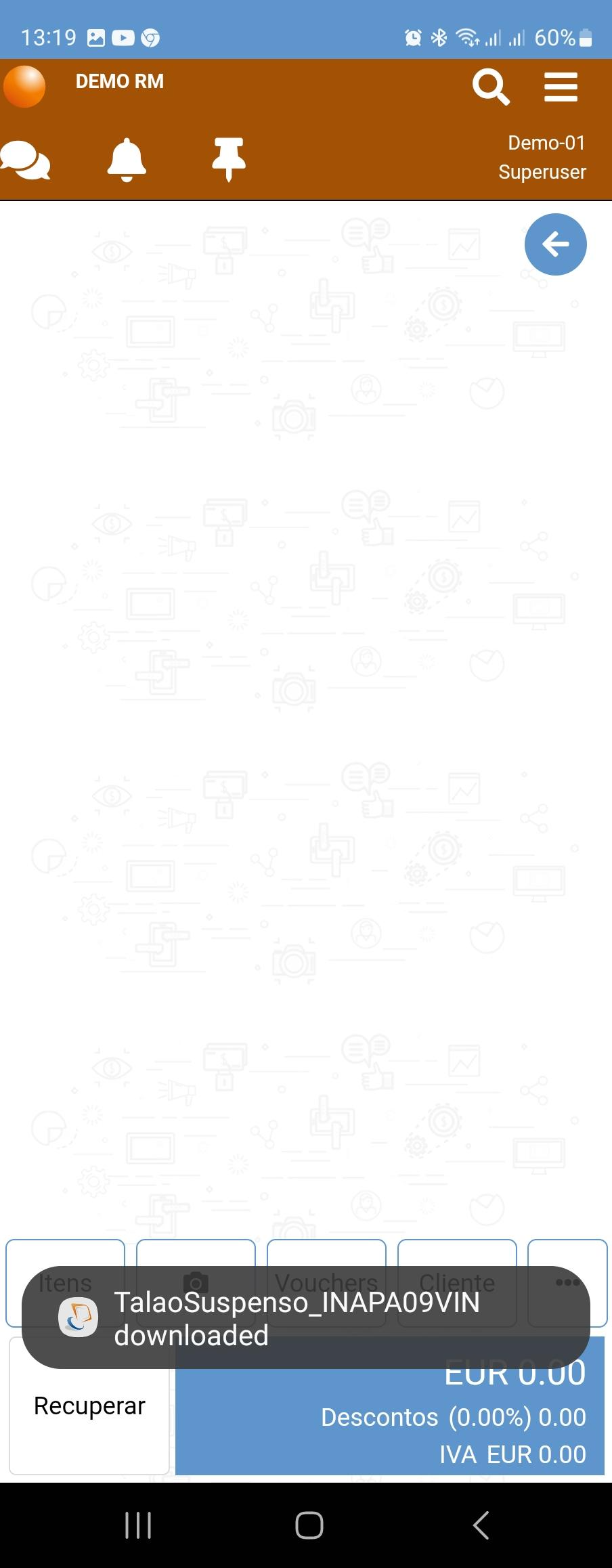
Módulo de venda sem linhas inseridas, clicar em recuperar
-
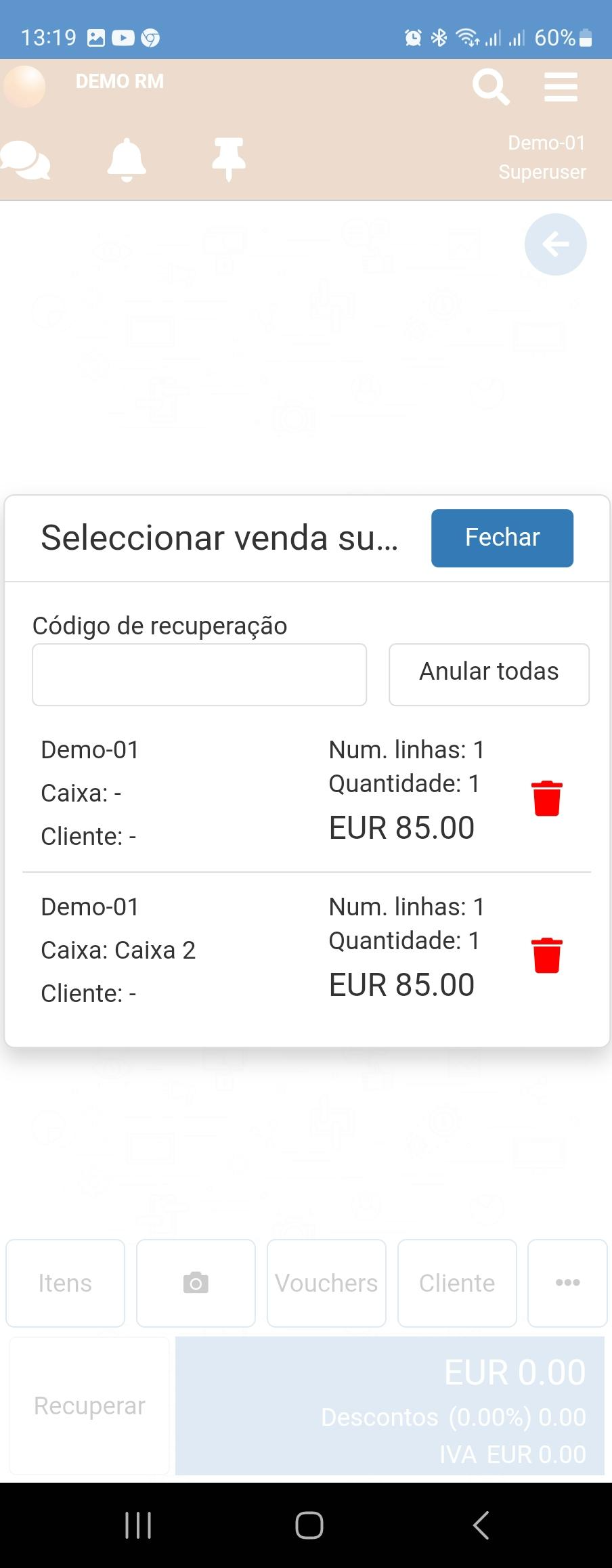
Irá aparecer uma janela com a lista das transações suspensas.
-
Fazer duplo clique naquela que se pretende recuperar e a mesma passa de imediato para o ecrã de venda
-
O código de recuperação não é obrigatório
-
Se pretendente eliminar a venda suspensa é só clicar no ícone a vermelho
-
Desktop layout

Small devices layout
Reimprimir
-
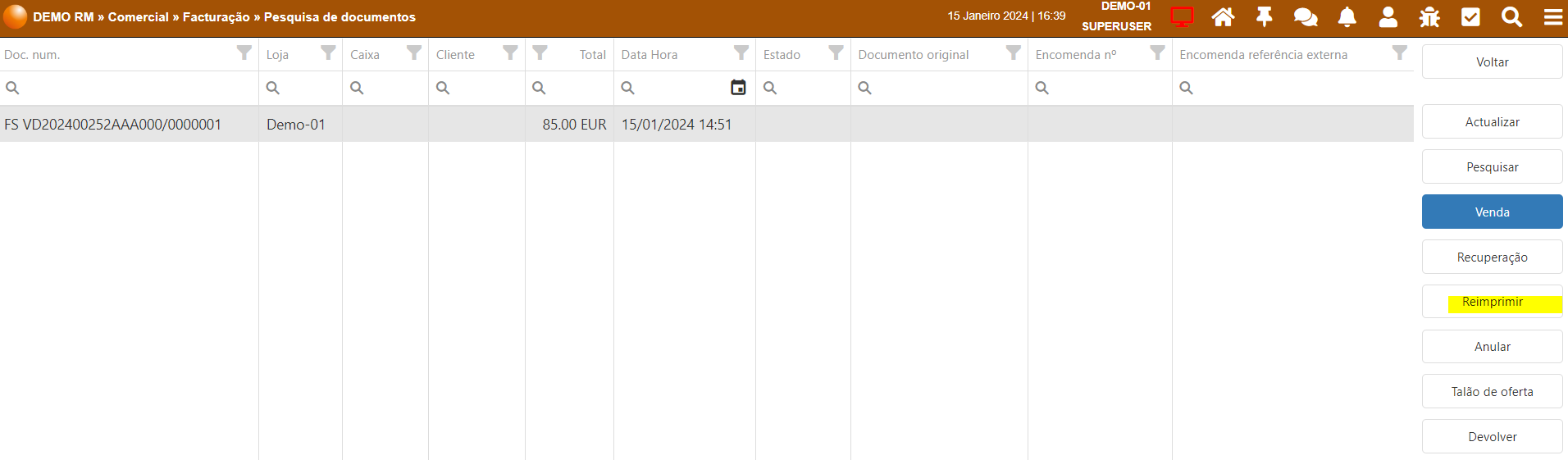
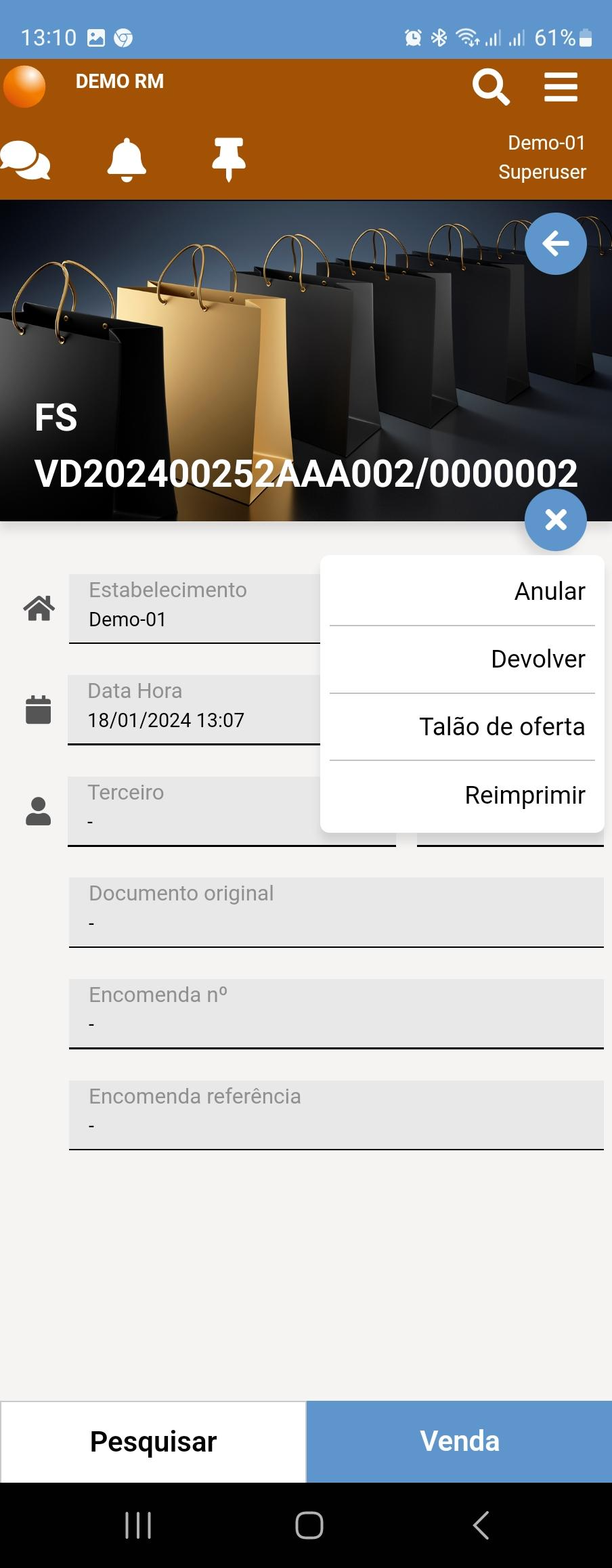
Entrar no menu de vendas e selecionar o documento que se pretende reimprimir
-
Carregar em reimprimir
Desktop layout
Small device layout
Anular
-
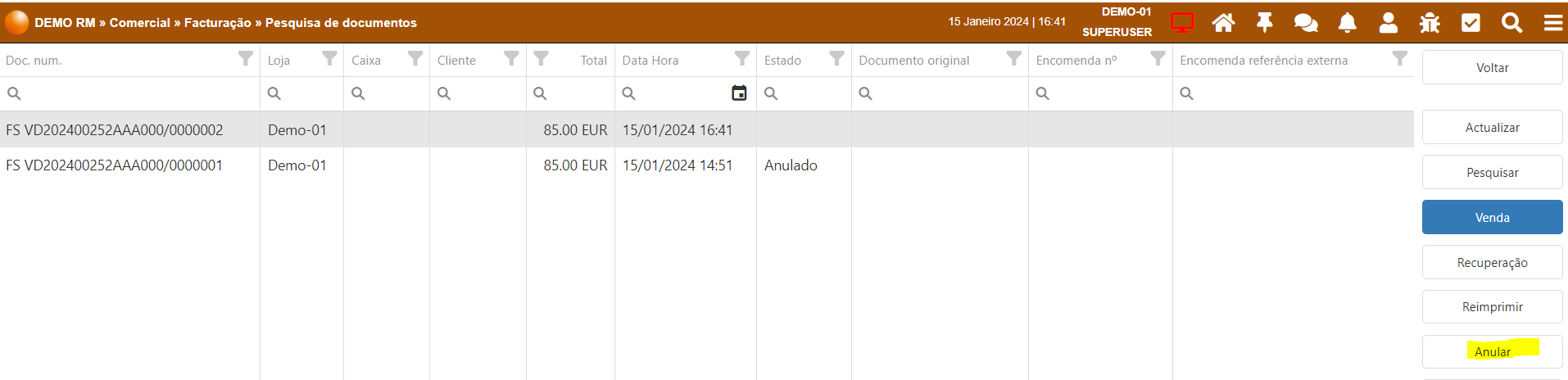
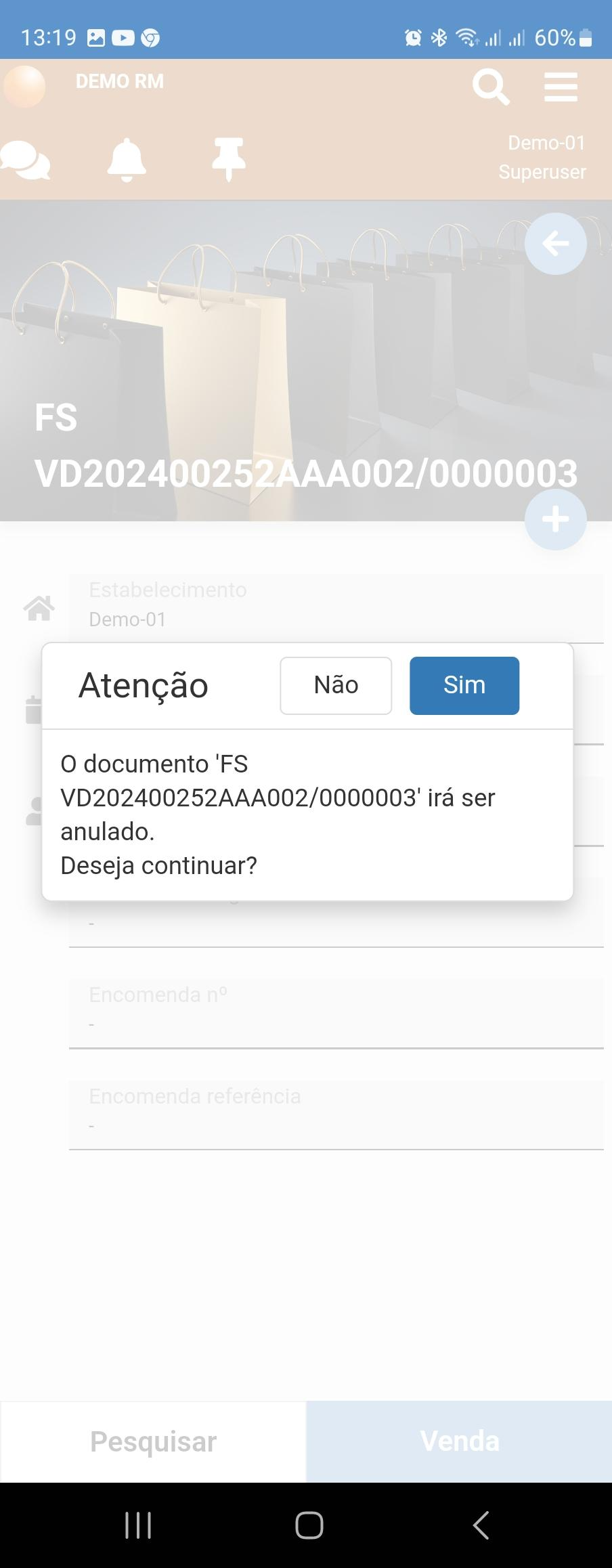
Selecionar o documento, carregar em anular.
-
Irá pedir confirmação da anulação, dizer sim, e o documento é anulado.
-
Este processo só é feito mediante permissão.
Desktop layout
Small devices layout
Talão de oferta
-
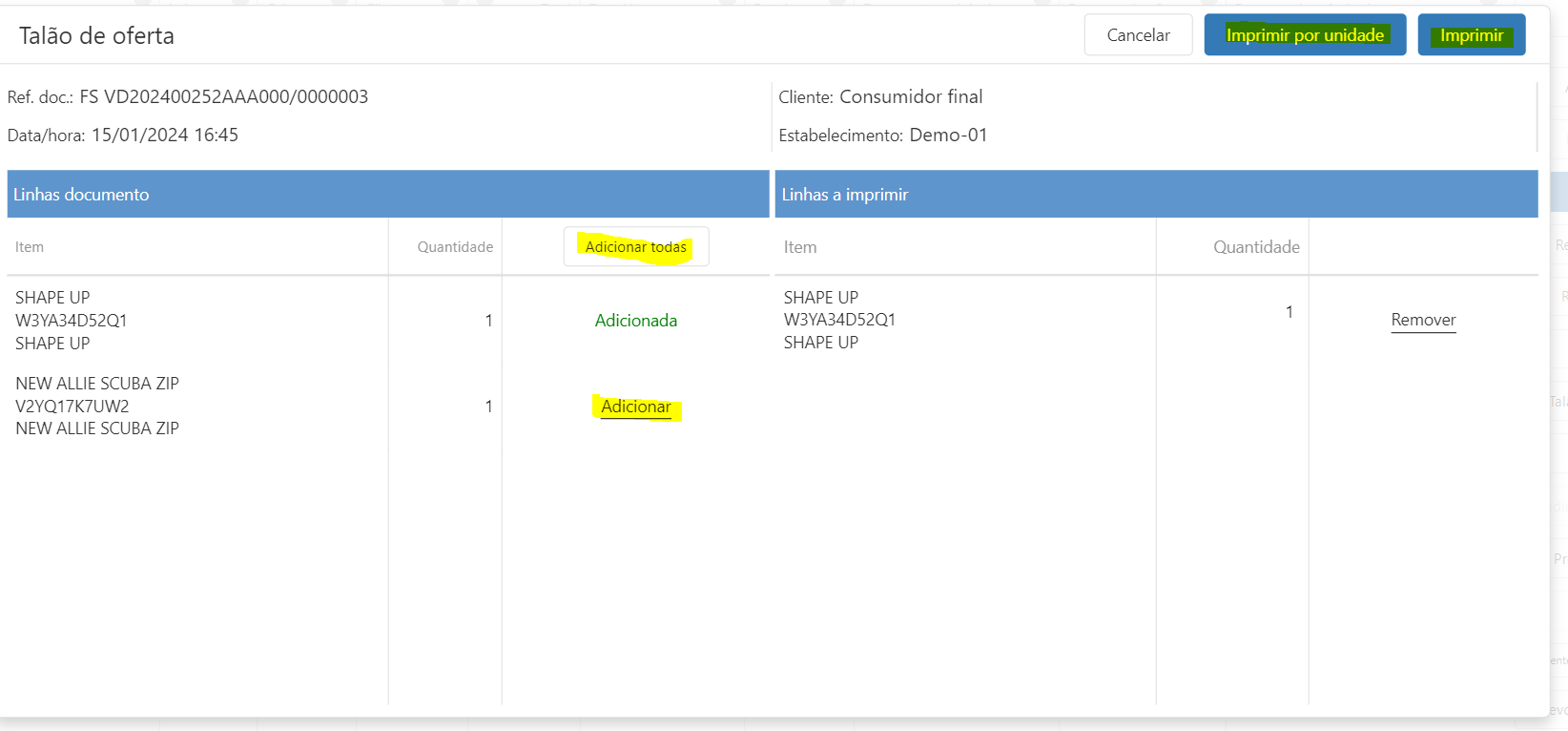
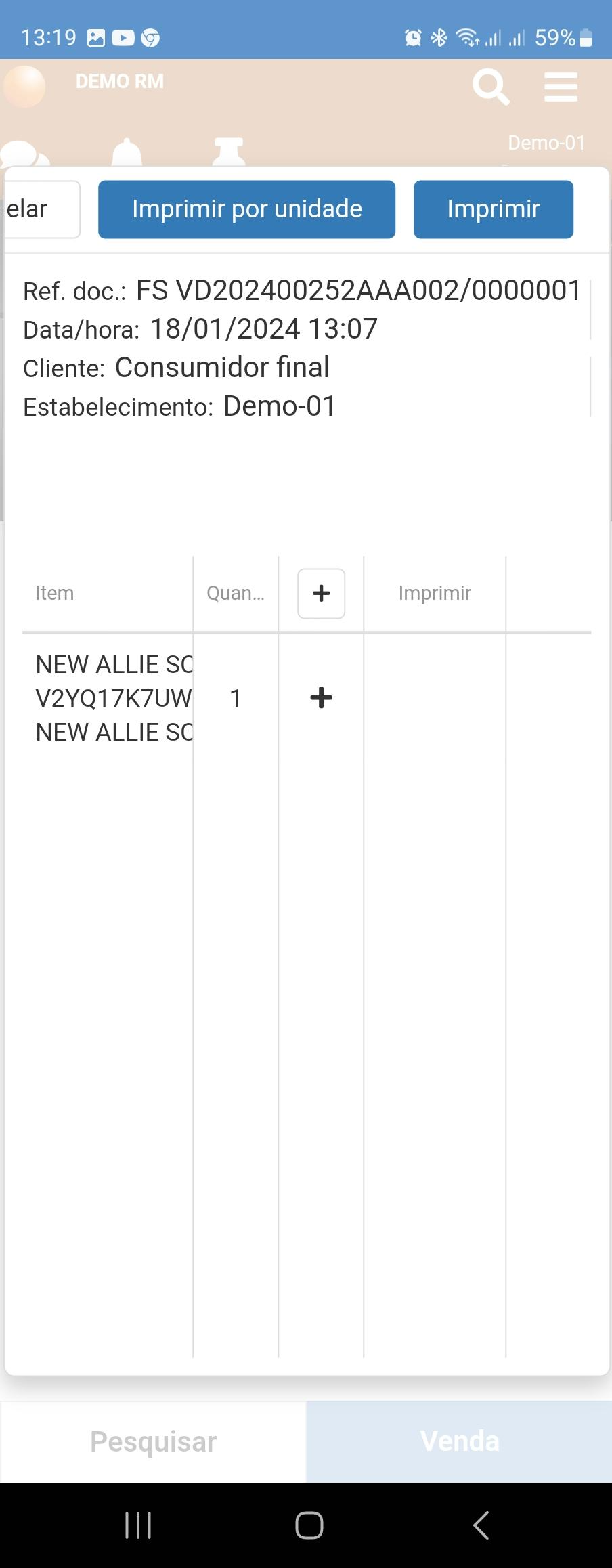
Entrar no menu de vendas e selecionar a venda sobre a qual queremos imprimir o talão de oferta, carregar em talão de oferta
-
Irá abrir uma nova janela onde pode:
-
imprimir um talão com todos os artigos, clicar imprimir
-
imprimir um talão por cada artigo, clicar imprimir por unidade
-
realizar a seleção pretendida, clicar imprimir.
-
Desktop layout
Small device layout
Devolver
-
Pesquisar a venda original e selecionar a venda que se pretende devolver
-
Clicar em "devolver"
-
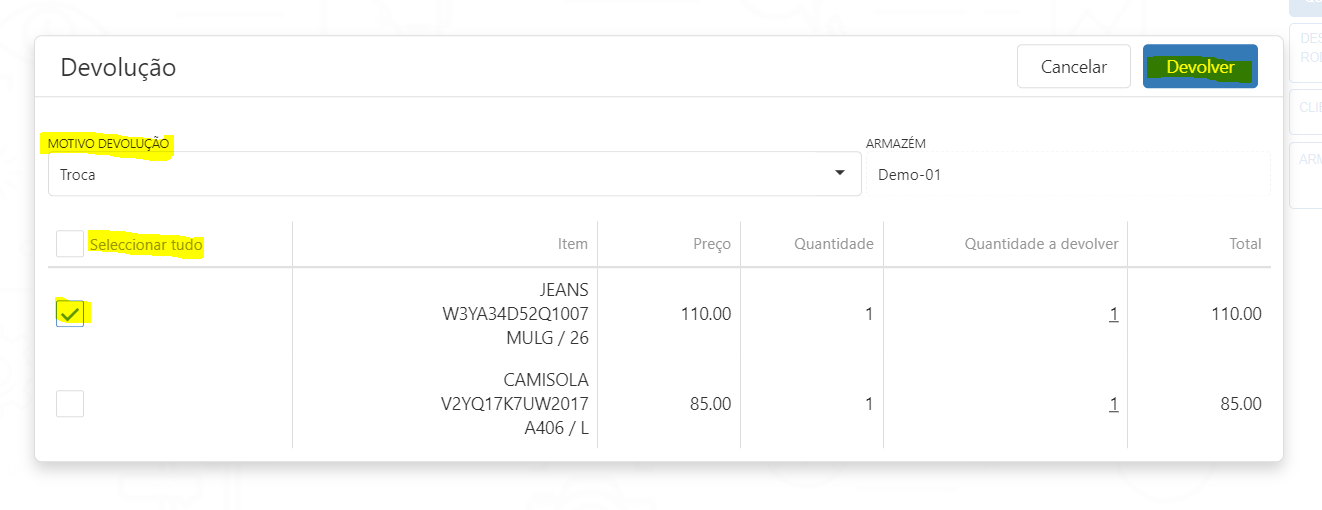
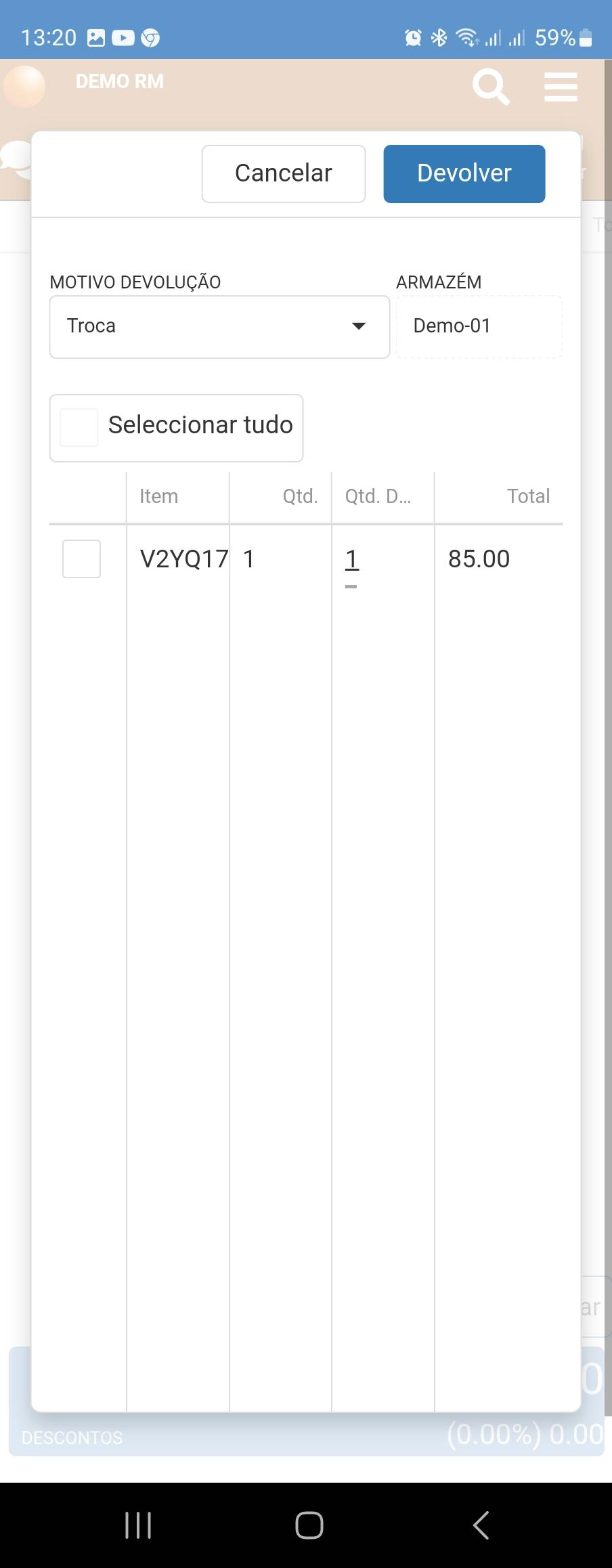
Selecionar a linha, a quantidade a devolver e o motivo de devolução
-
Depois clicar em devolver
-
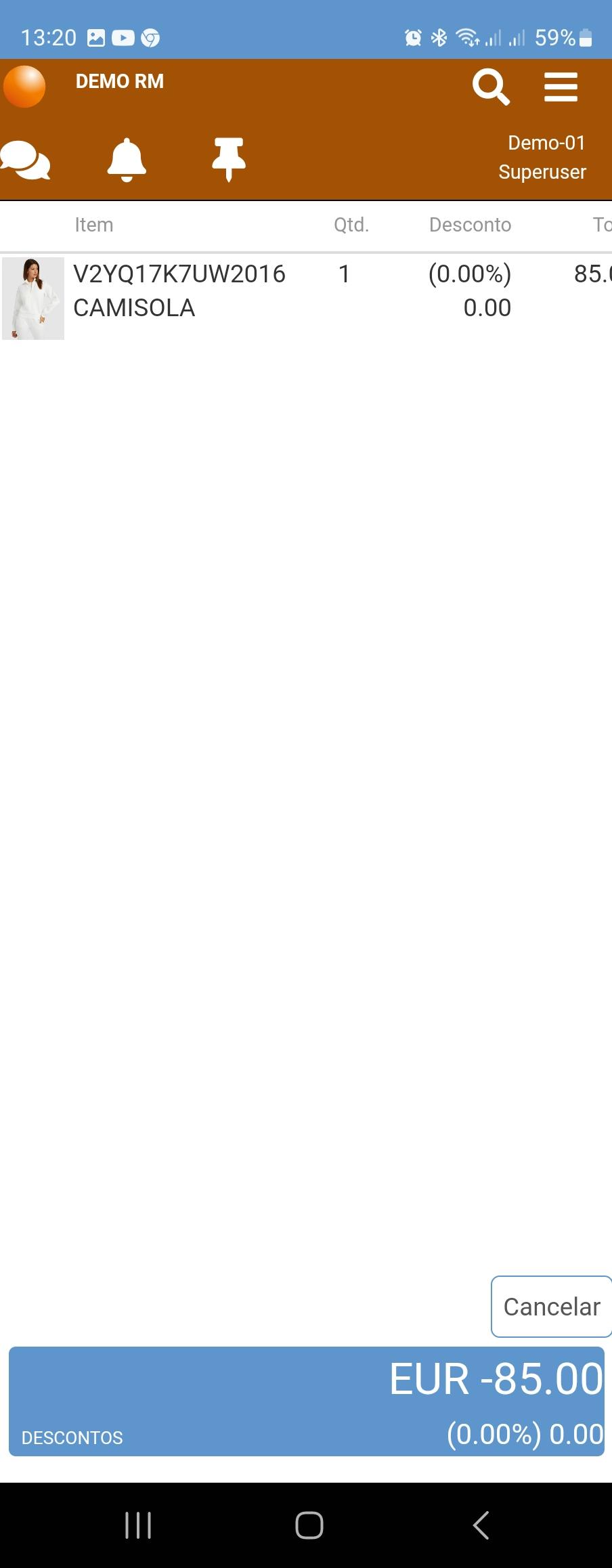
Entramos no ecrã da venda/devolução
-
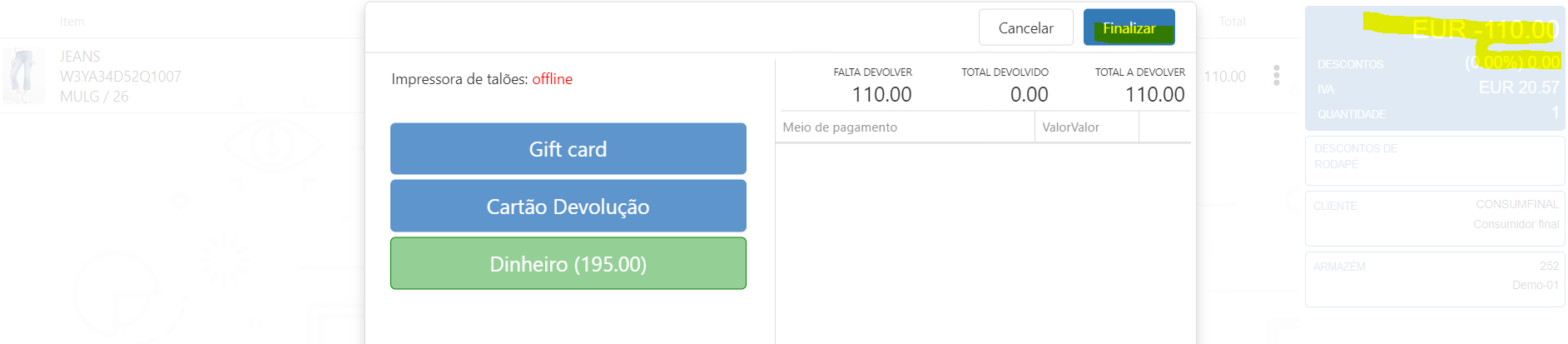
Clicamos no botão Azul
-
E aparecem várias opções sobre os meios de pagamento
-
Selecionar o pretendido e confirmar o valor
As cores dos meios de pagamento apresentados são relevantes:
Verde - meios de pagamento original
Azul - meios de pagamentos preferenciais
Branco - outros meios de pagamento
Desktop layout
Small device layout
Pré-visualizar
-
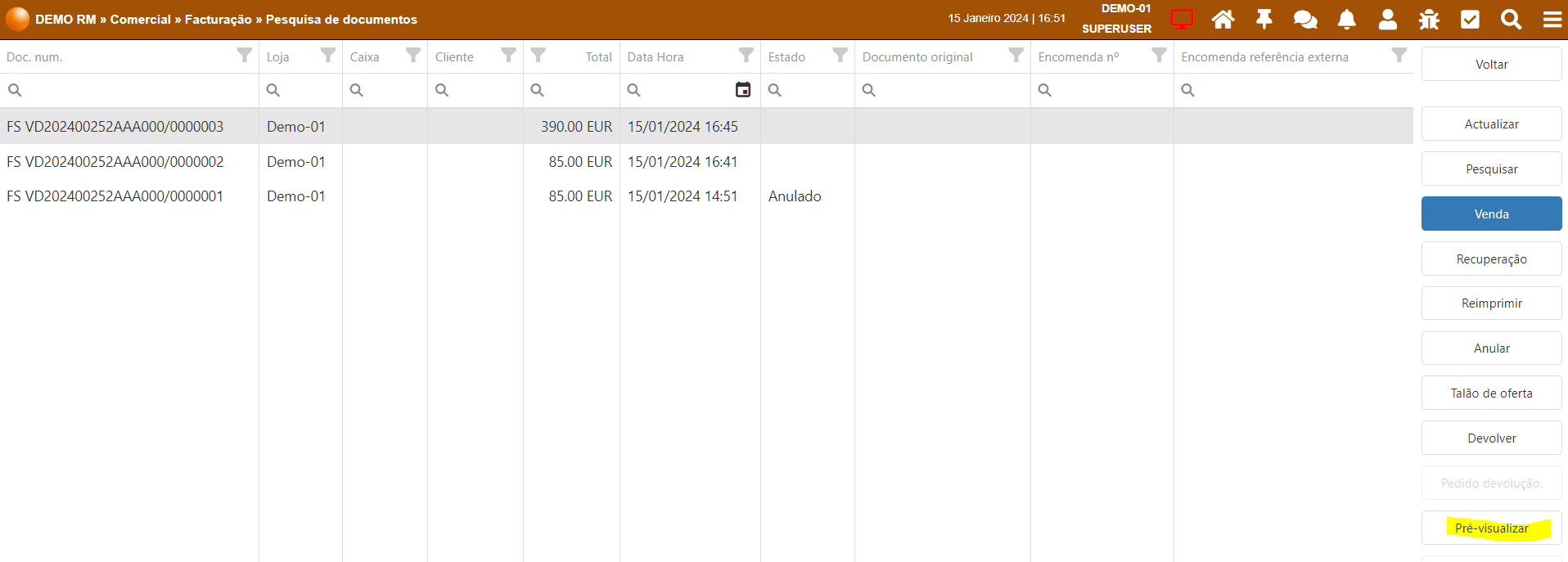
Seleciona-se o documento da lista, em seguida clica-se no botão pré-visualizar (ver imagem (#1))
-
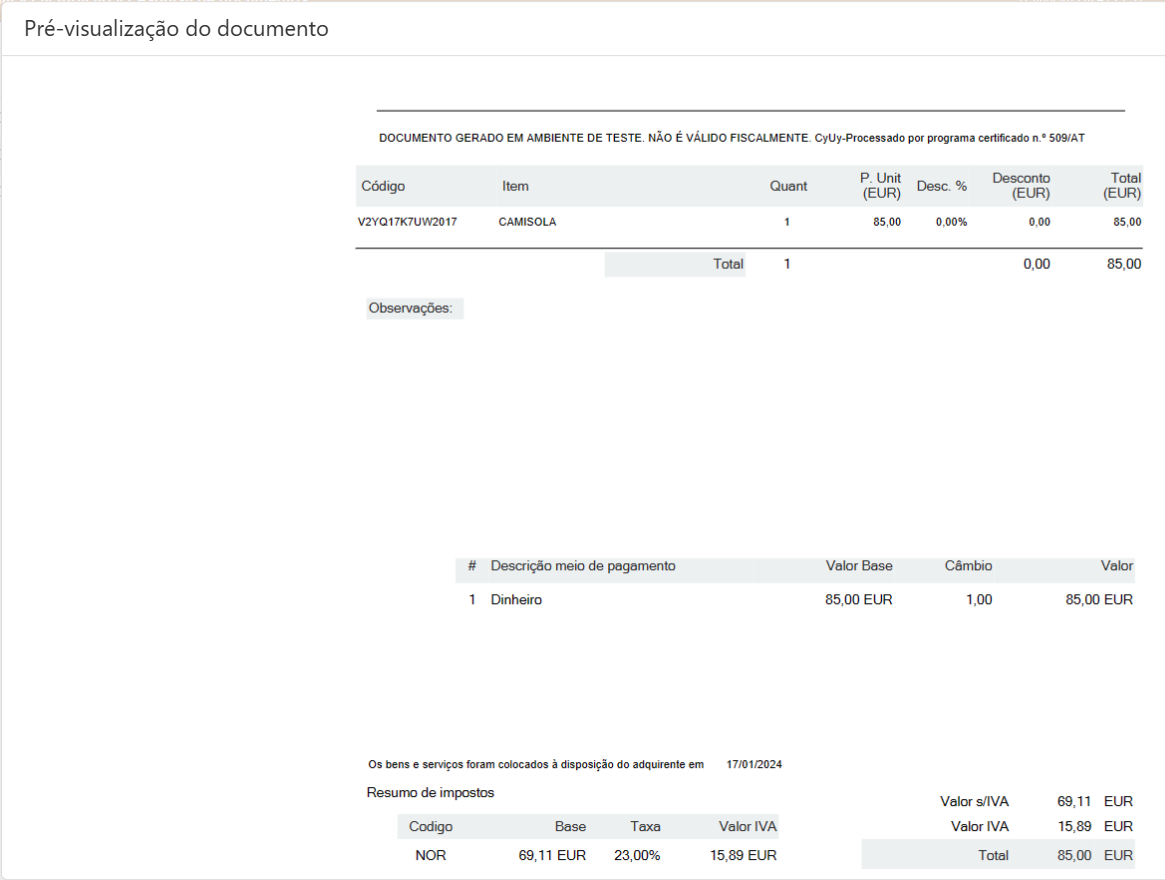
A pré-visualização é apresentada com o layout de impressão selecionado originalmente na 1ª impressão (#2)
Desktop layout
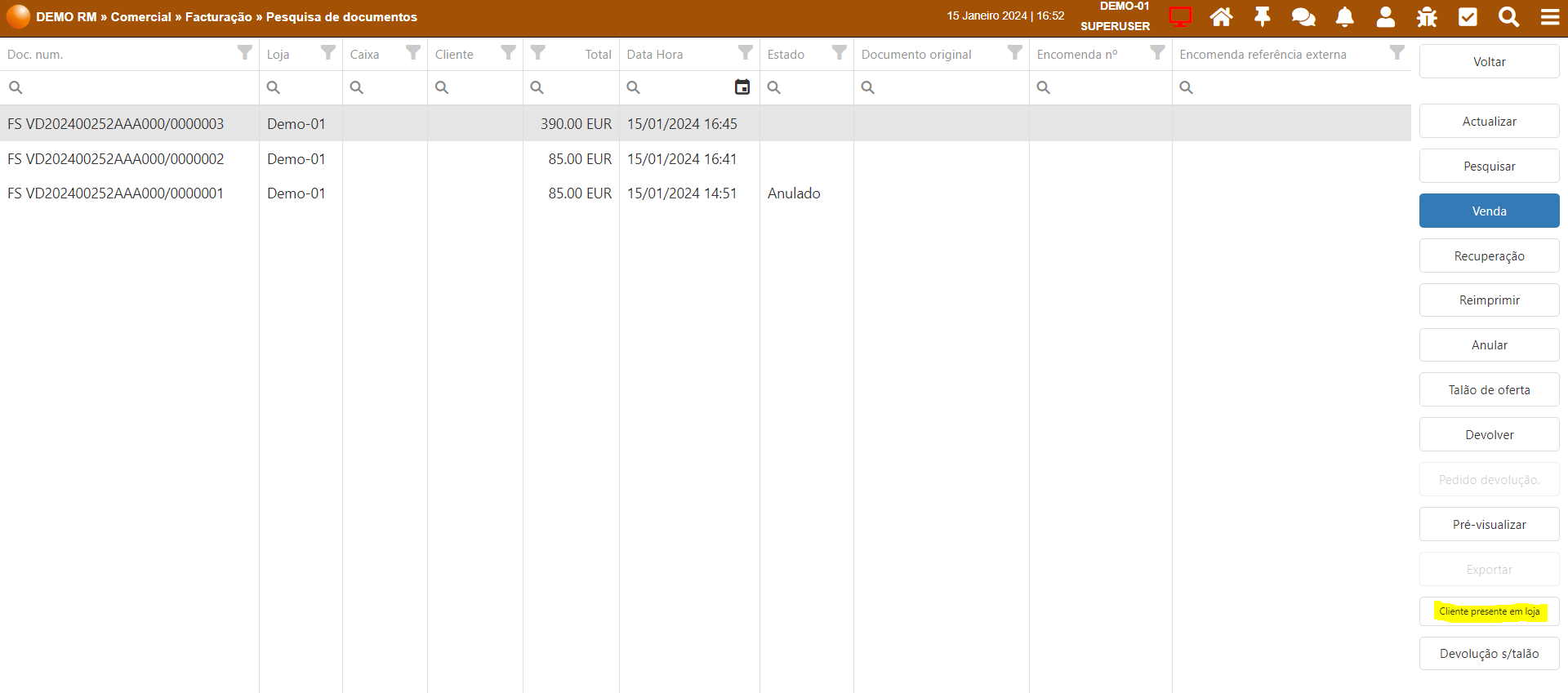
Cliente presente em loja
Esta função é utilizada em conjunto com o módulo de fidelidade para atribuir pontos aos clientes que se deslocam a lojas para eventos
-
Selecionar opção “cliente presente em loja”
-
Abre uma janela para pesquisa de cliente, selecionar o cliente e o registo de presença é feito.
Desktop layout
Devolução sem talão
-
Ao selecionar a opção vai abrir um pop-up para inserir numero de fatura manualmente
-
Pode depois inserir os artigos a devolver e seguir o processo da mesma forma que faz uma devolução com talão.
Desktop layout