Promoções
-
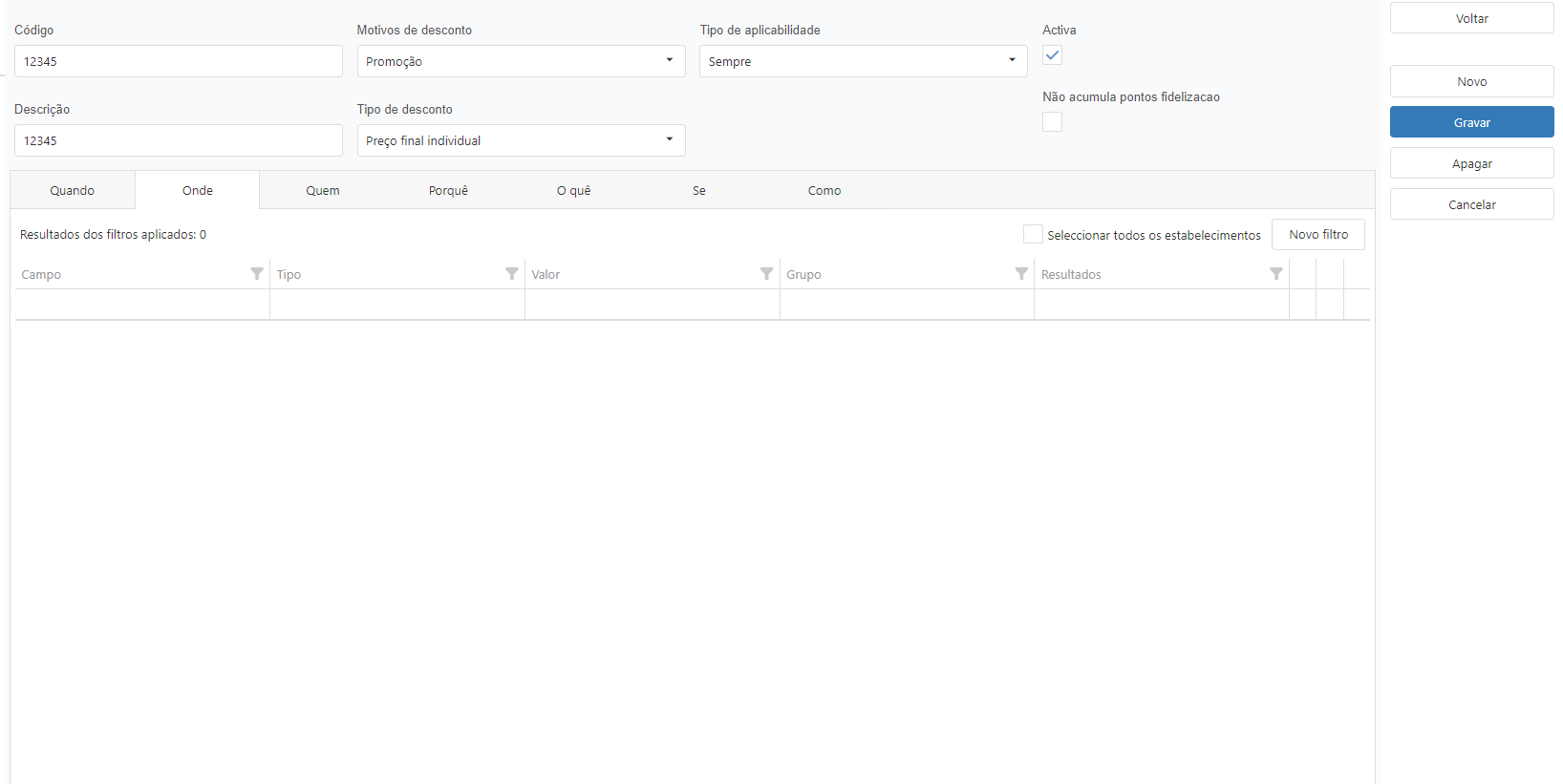
No cabeçalho da promoção existem os seguintes campos: (1#)
-
Código
-
Motivo de desconto - Selecionar o motivo de desconto a associar à linha (previamente configurado)
-
Descrição
-
Tipo de desconto:
-
Percentagem de desconto - a aplicar aos itens selecionados
-
Valor de desconto - valor de desconto a aplicar aos itens selecionados
-
Preço final - valor final (PVP) que terão os itens selecionados
-
Percentagem desconto múltiplo posicional - definimos uma percentagem de desconto a um grupo de artigos
-
Exemplo: Leve 3 pague 2 (#2)
-
Temos um conjunto de artigos associados
-
Em que na opção COMO na posição 1 é 0%. Na posição 2 é 0% e na posição 3 será 100%
-
Desta forma a aplicação no momento da venda junta os produtos de forma a ver qual o produto que terá 100%, ordenando do valor de forma descendente
-
-
Voucher valor - Emissão de um vale (valor definido pelo cliente), na compra de determinados itens.
-
Voucher percentagem por preço de venda liquido - Emissão de um vale (percentagem definida pelo cliente e aplicada sobre o valor liquido), na compra de determinados itens.
-
Voucher percentagem por preço de venda bruto - Emissão de um vale (percentagem definida pelo cliente e aplicada sobre o valor bruto), na compra de determinados itens.
-
Valor final : Definido a percentagem de desconto sobre determinados itens
-
-
-
Tipo de aplicabilidade :
-
Sempre (sempre que um cliente adquira um item em promoção)
-
Apenas uma vez por cliente (O cliente beneficia da promoção apenas umas vez)
-
-
Relatório
-
Pode associar um relatório (etiqueta) especifico a uma determinada promoção.
-
Ao usar essa promoção na impressão de etiquetas a pedido, ele fica automaticamente associado.
-
-
-
Para a promoção ser aplicada tem de ter a flag ativa selecionada.
-
No caso de existirem cartões de fidelização, pode definir, se com o uso da promoção vai acumular pontos no cartão, ou não. Em caso negativo ativar a flag no campo “Não acumula pontos fidelização“
-
Para configurar a promoção tem de responder às seguintes questões:
|
Questão |
|
|---|---|
|
Quando (#3) |
|
|
Onde (#4) |
|
|
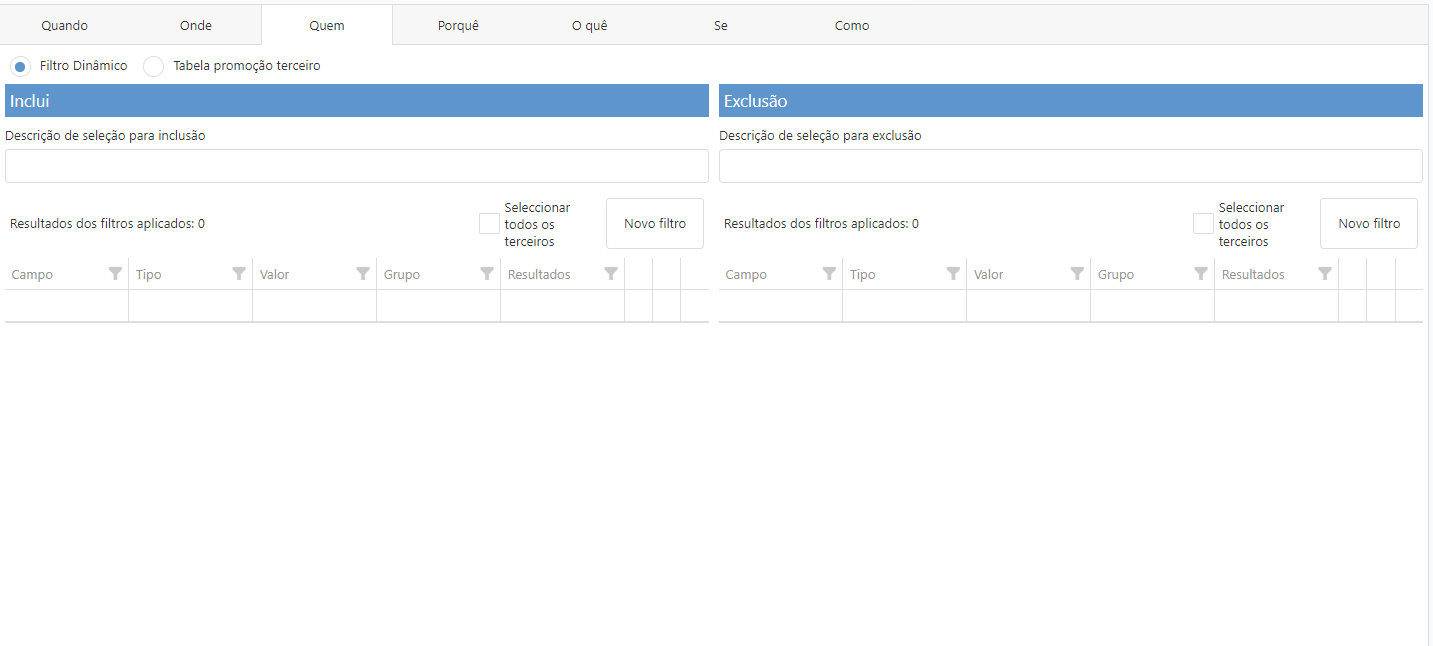
Quem (#5) |
|
|
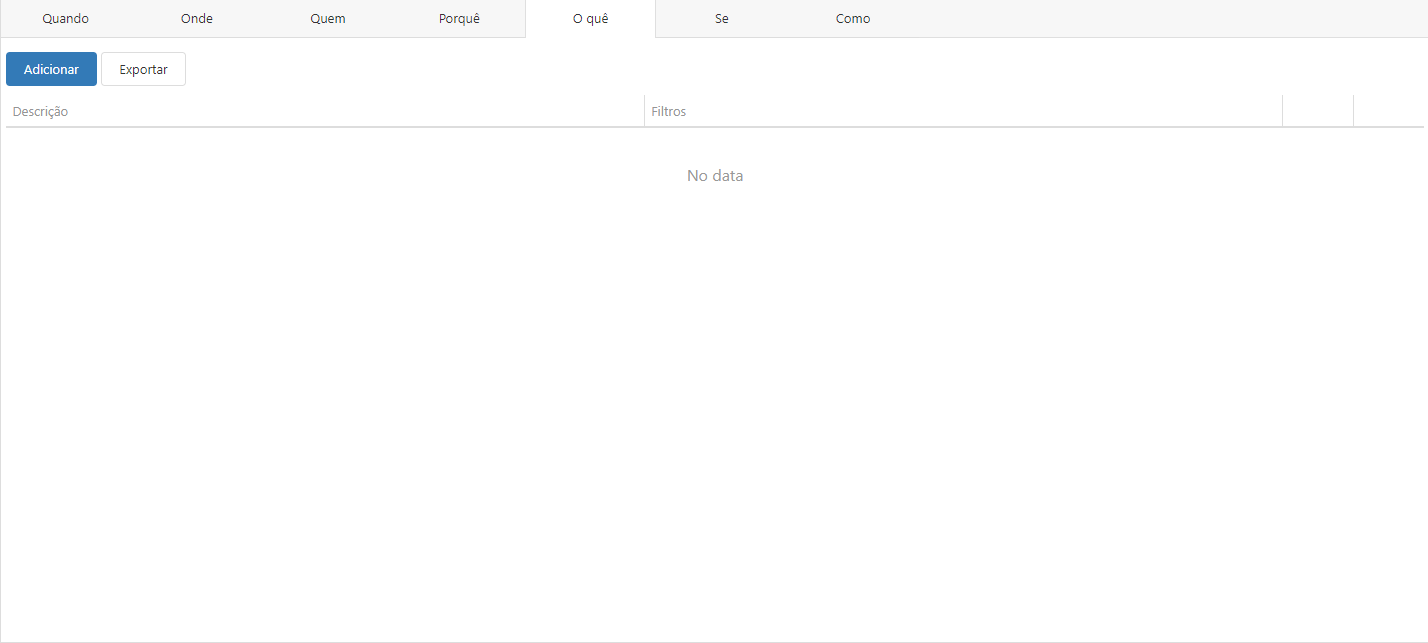
O quê (#6) |
|
|
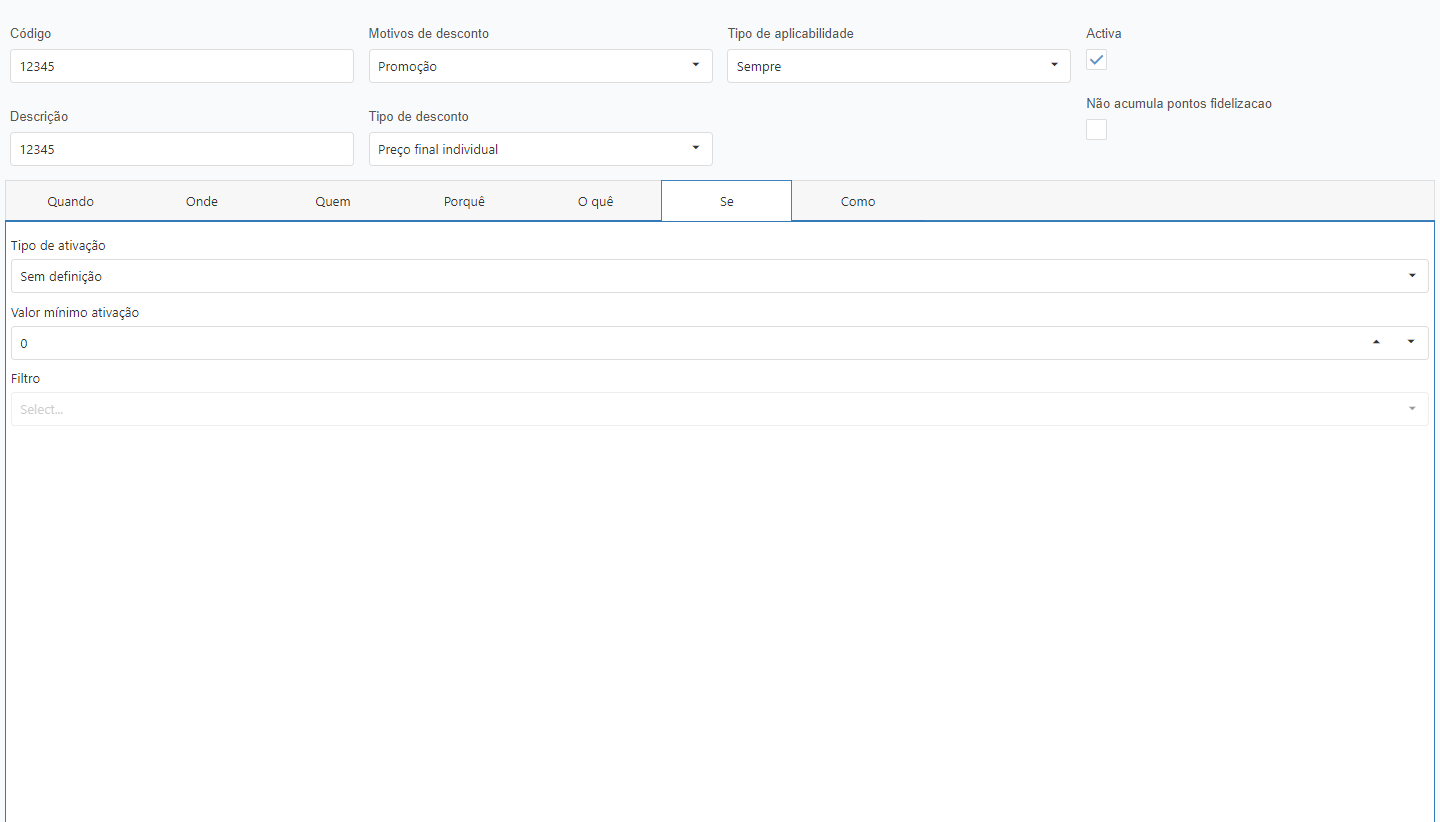
Se (#7) |
|
|
Como |
|
Desktop layout
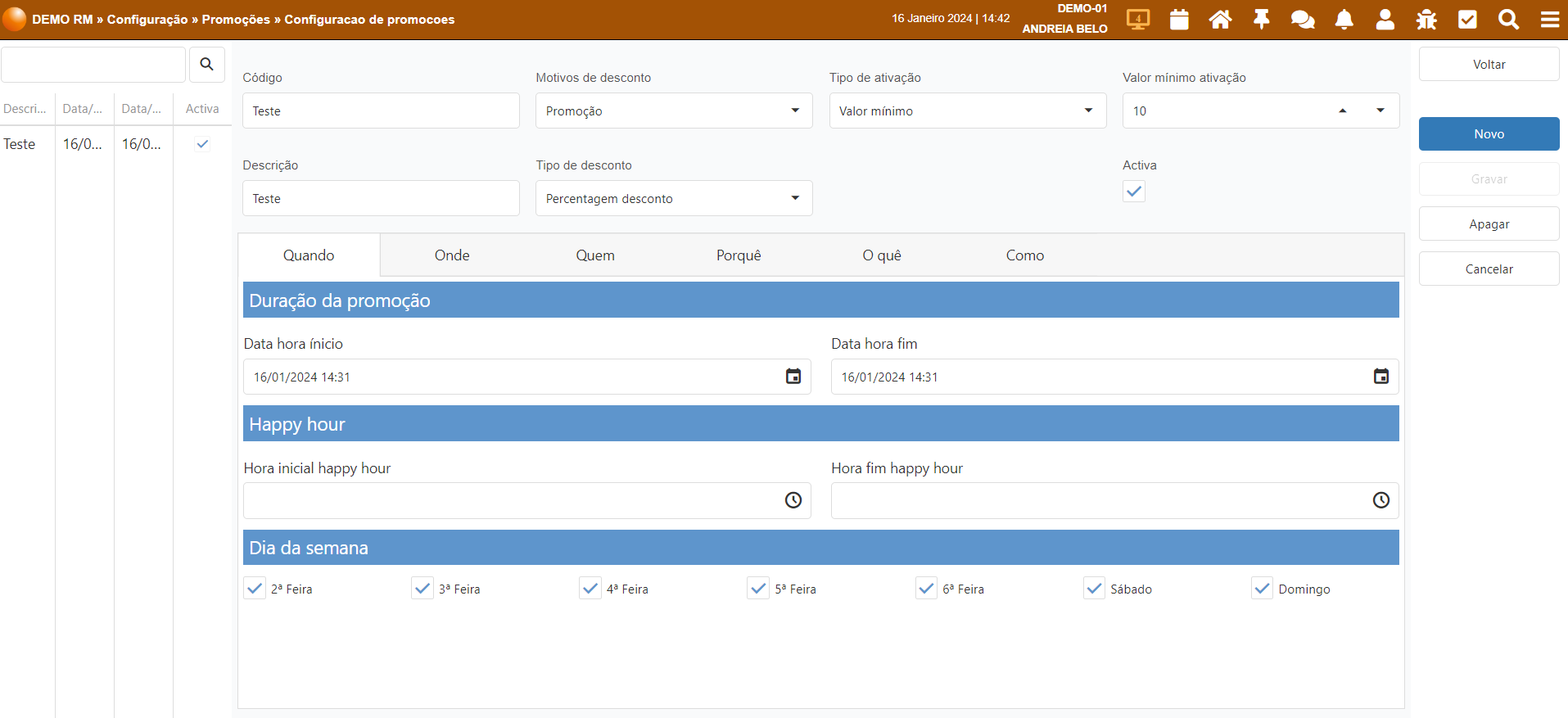
1# - Cabeçalho de promoções
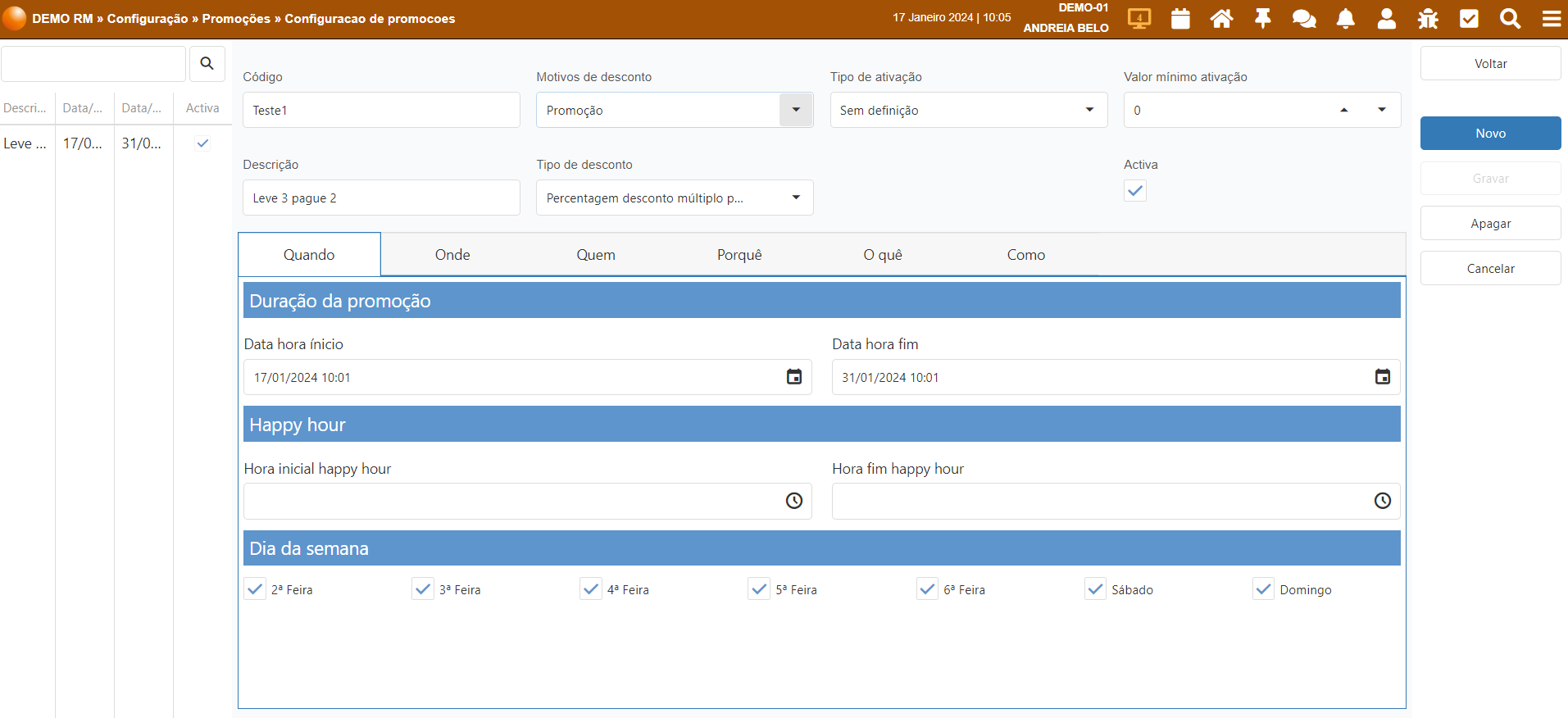
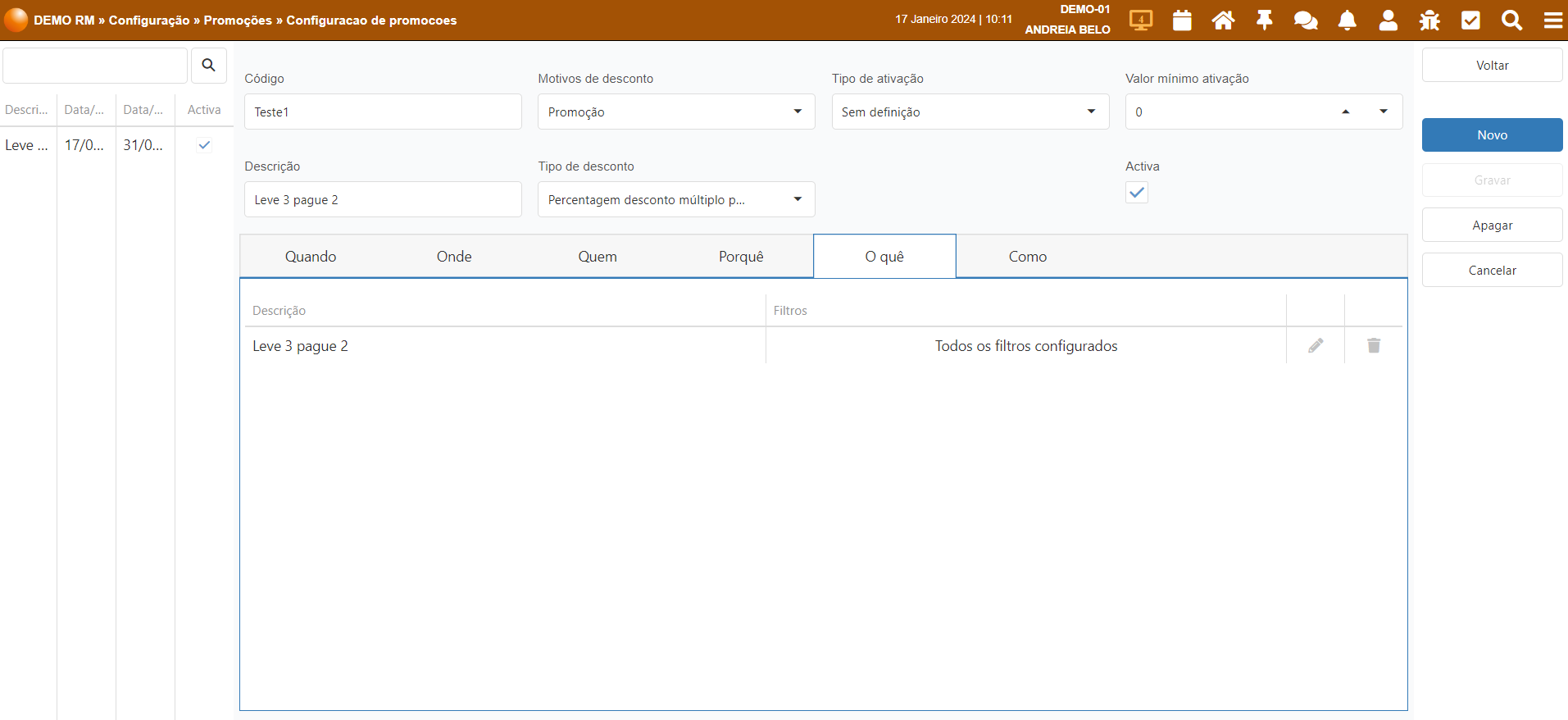
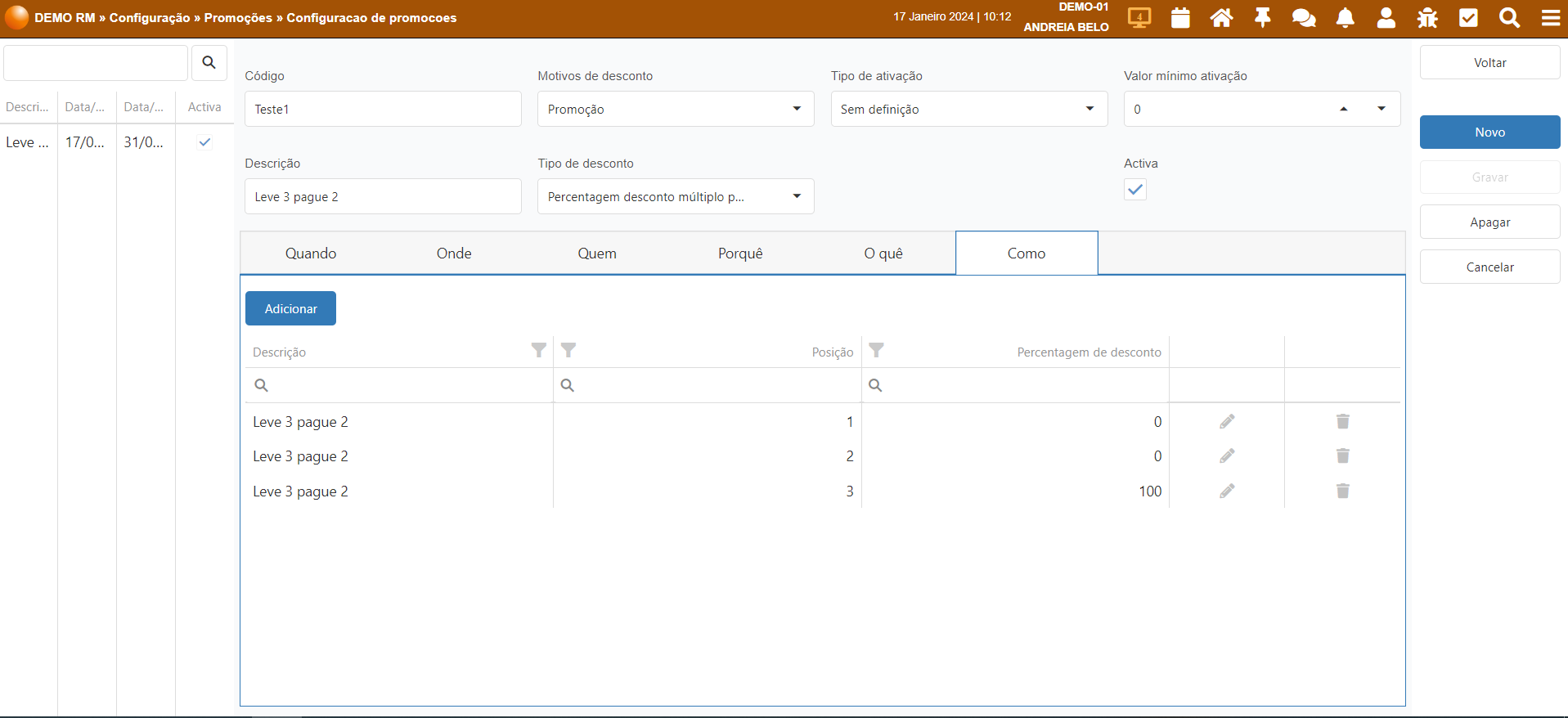
2# - Promoção leve 3 pague 2
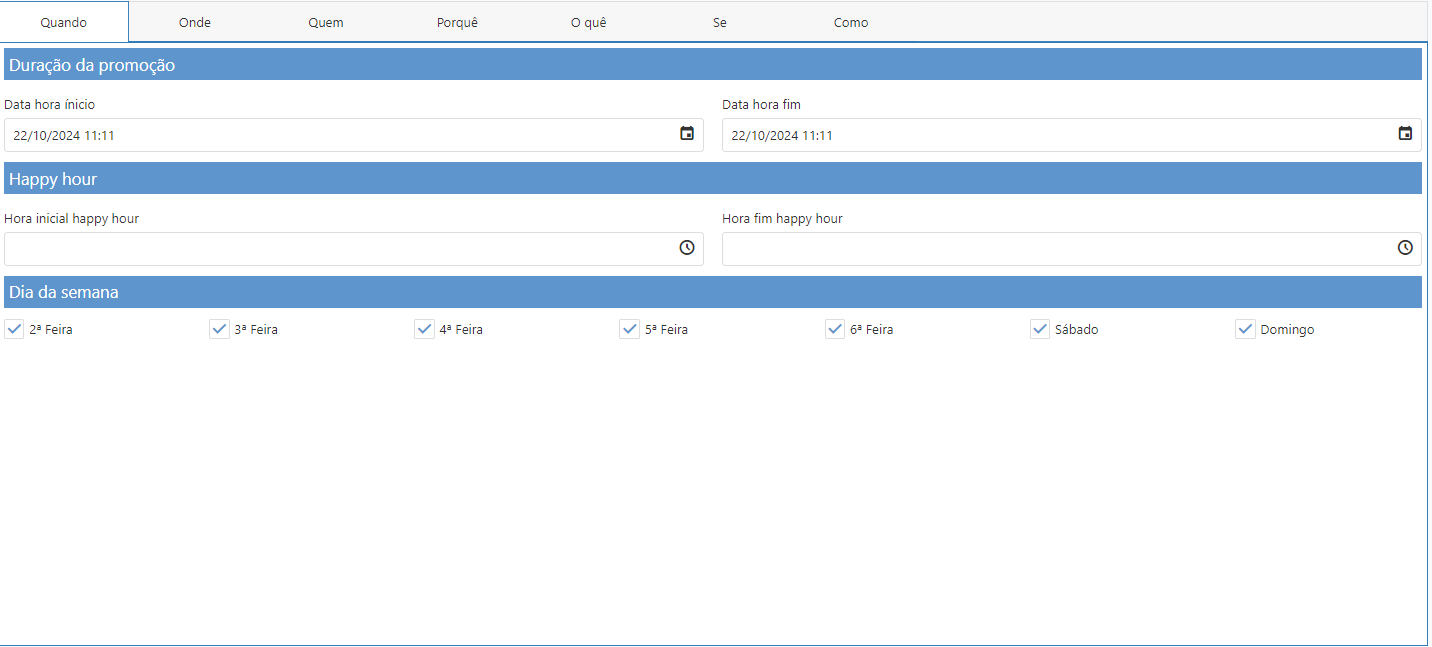
#3 - Quando