Configuração
-
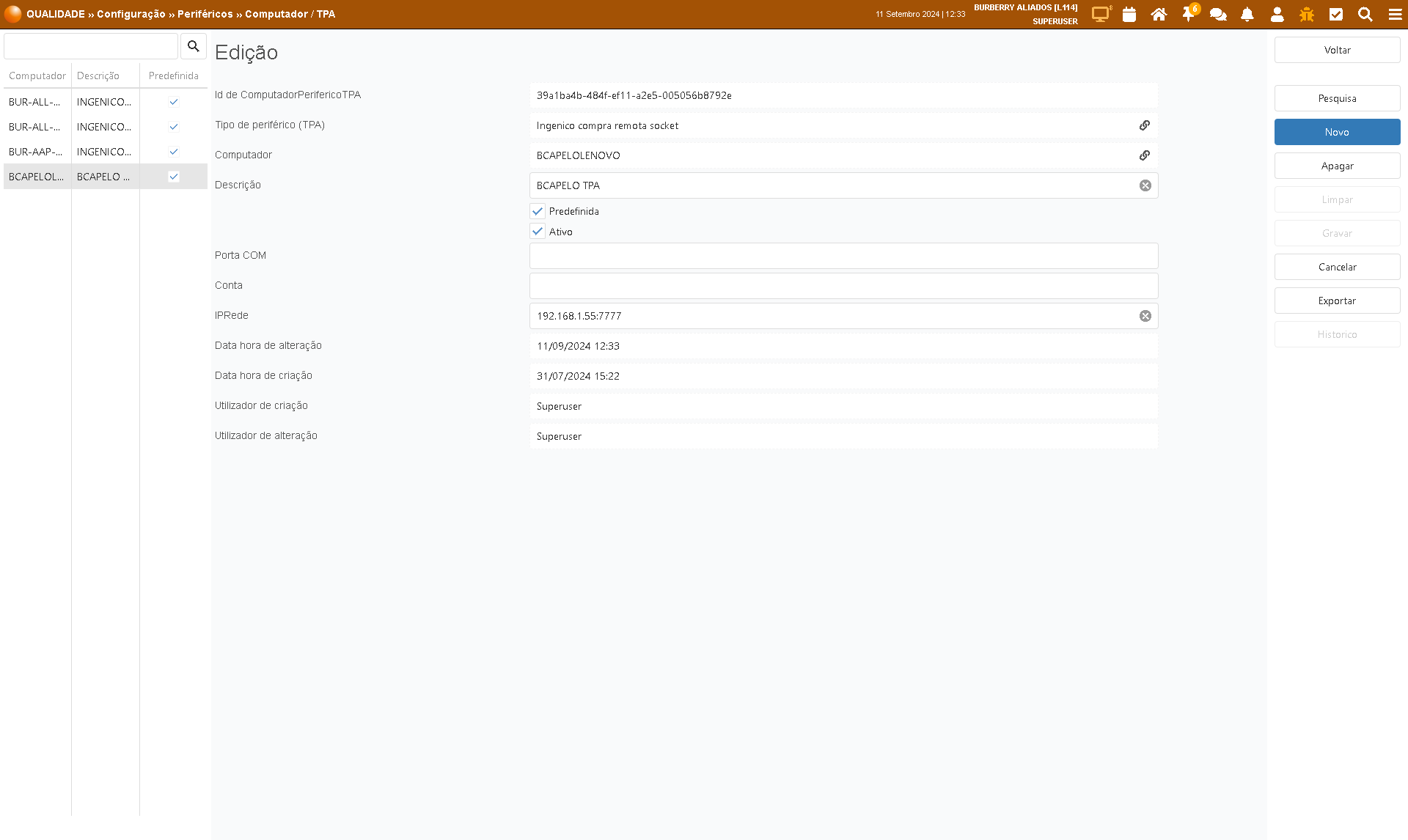
Configuração->Periféricos->Computador/TPA
-
Proceder á definição de tipo de periférico (ingenico compra remota socket).
-
Atribuir o computador onde está ligado o TPA.
-
Flags Predefinida e Ativo tem de estar ativas
-
Configurar IPRede (IP:Porta)
-
-
Comercial->Pagamento->Meio de pagamento
-
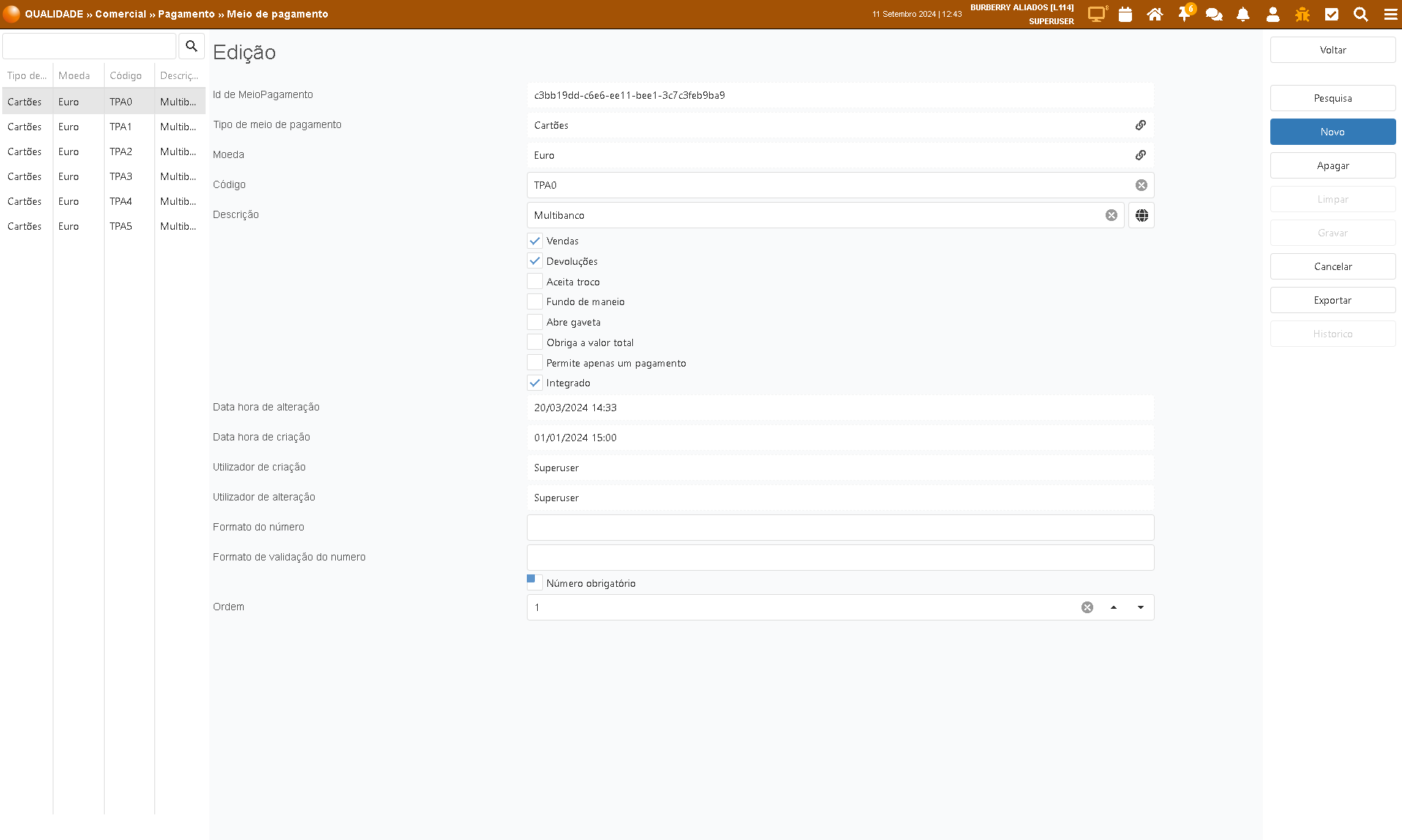
Configurar o meio de pagamento relativo ao TPA
-
Tipo: Cartão
-
Atribuir um código e uma descrição
-
Flags ativas para vendas, devoluções e integrado
-
-
-
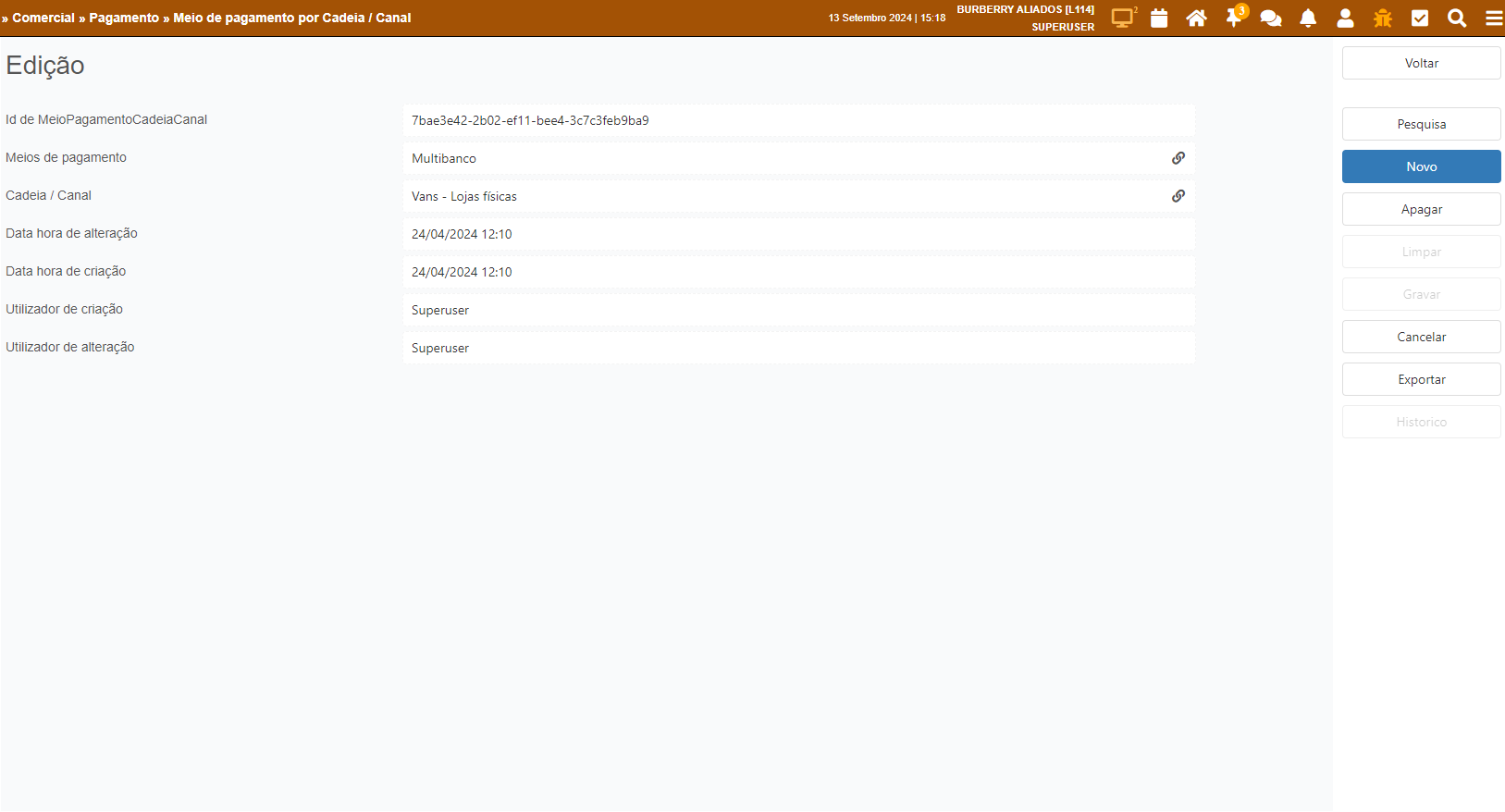
Associar este meio de pagamento à cadeia canal respetiva.
Gestão do Periférico
-
Configuração->Periféricos->Gestão de periféricos da caixa
-
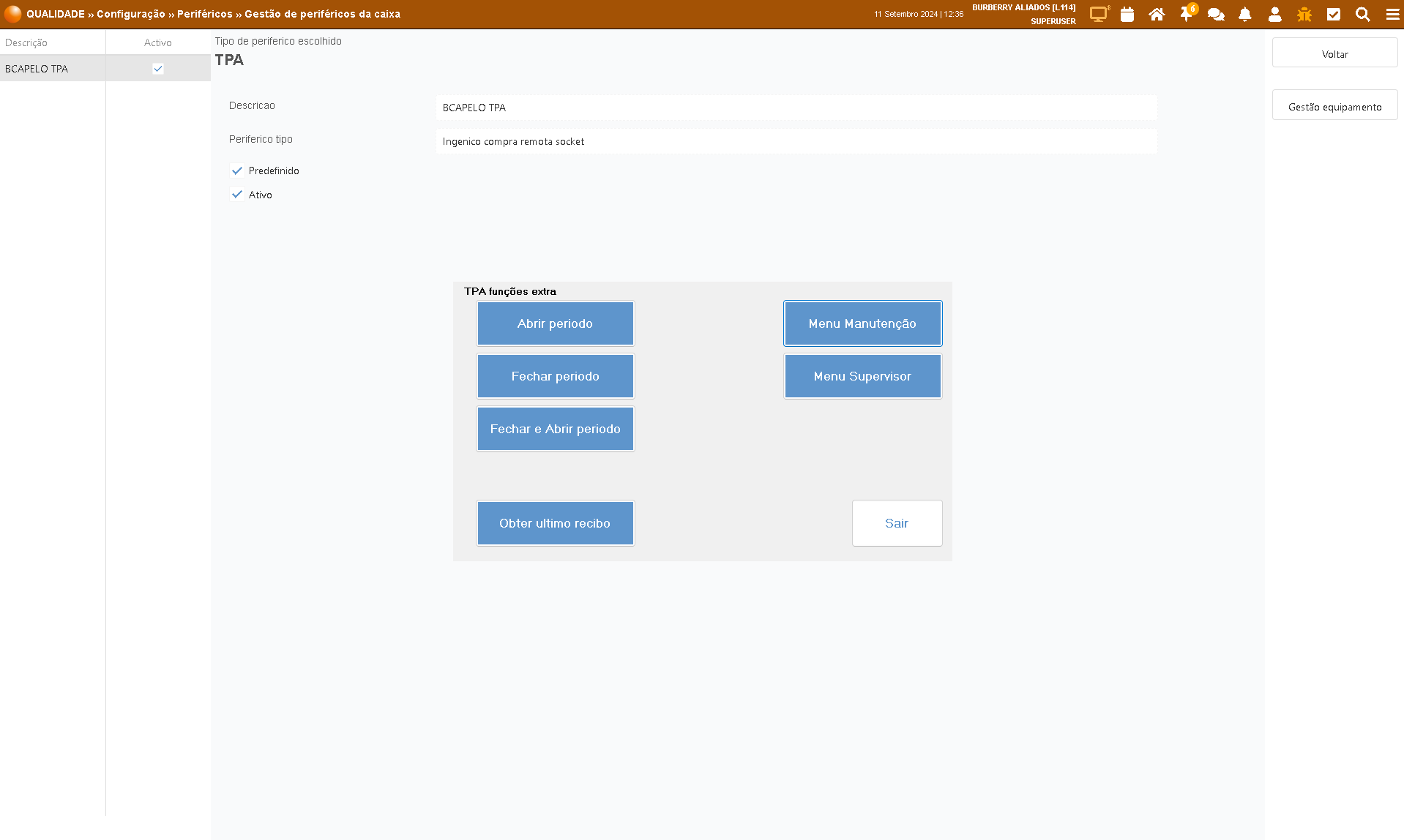
Selecionar a opção gestão de equipamento, e irá abrir janela com opções de TPA
-
-
Abrir período - Serve para abrir período manualmente (esta operação não deve ser realizada neste menu)
-
Fechar período - Serve para fechar período manualmente (esta operação não deve ser realizada neste menu)
-
Fechar e abrir período - Serve para fechar período e abrir outro no seguimento manualmente (esta operação não deve ser realizada neste menu)
-
Obter último recibo - Obtém o último recibo que o TPA tem em memória
-
Menu manutenção - Serve para configuração de TPA
-
Menu supervisor - Serve para configuração de TPA
Abertura de período TPA
-
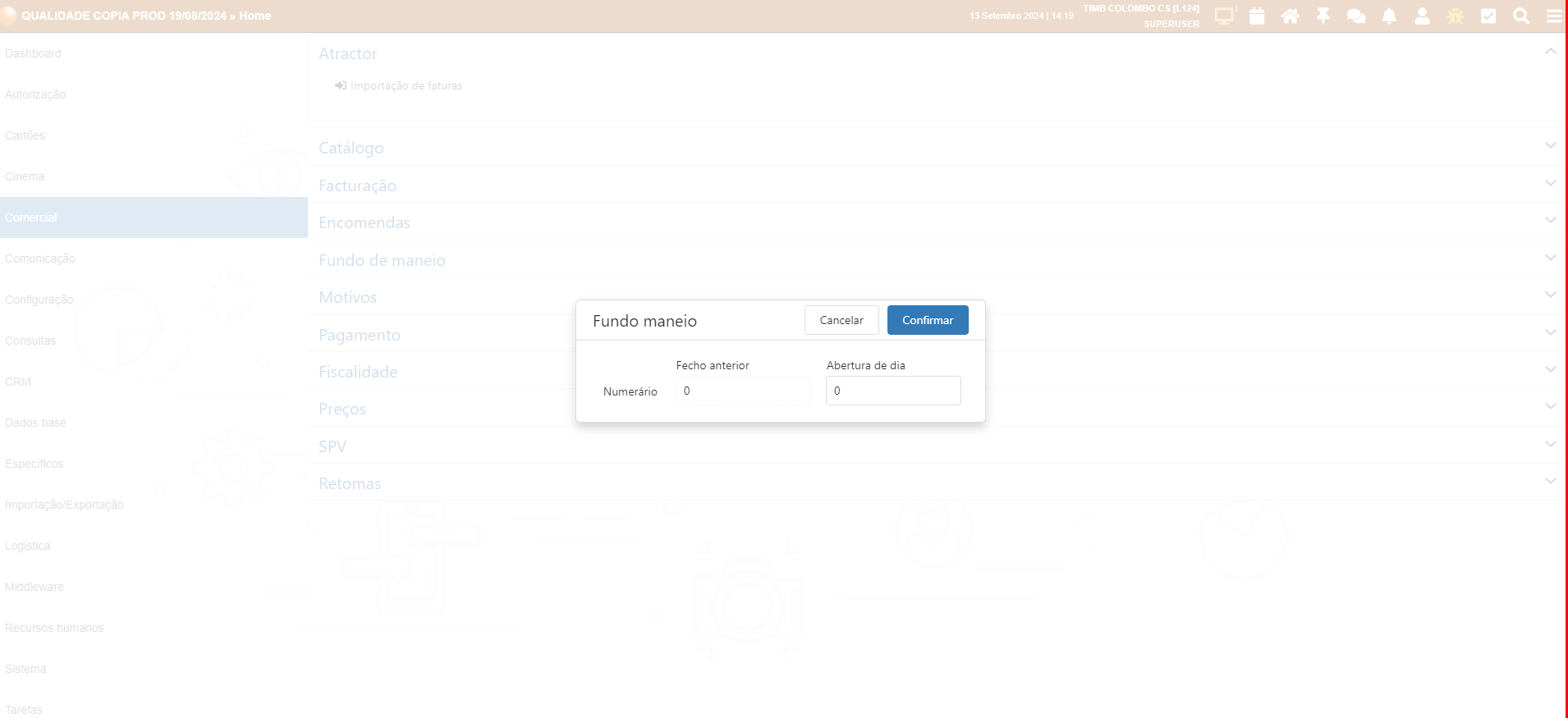
A abertura do período do TPA é realizada quando abrimos sessão na aplicação.
-
Após confirmarmos a abertura surgem no ecrã do lojista mensagens do TPA
Fecho período TPA
-
Para fechar o período do TPA terá de fazer o fecho de sessão
-
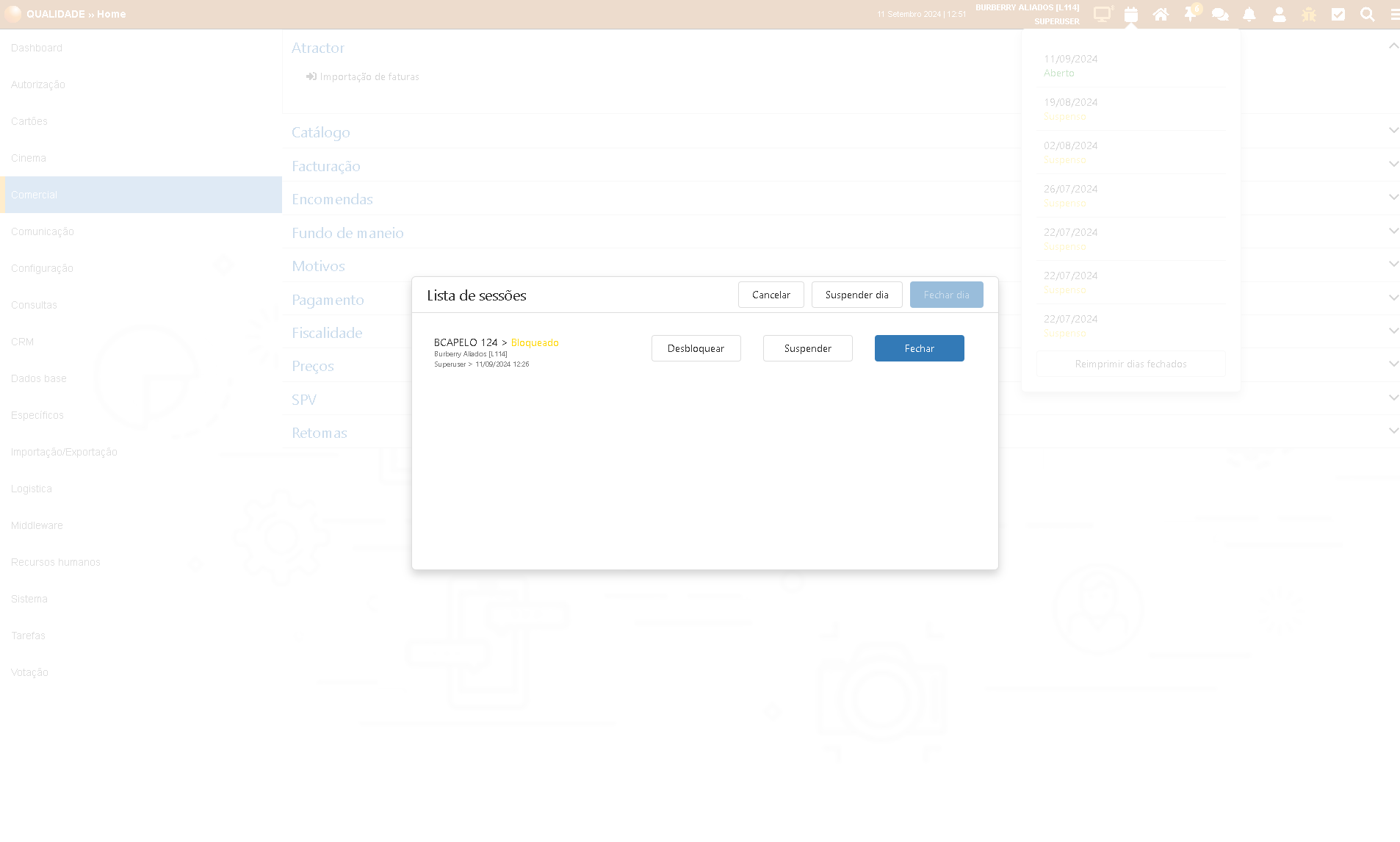
Selecionar o calendário na barra superior, selecionar o dia em questão e fechar as sessões pretendidas.
-
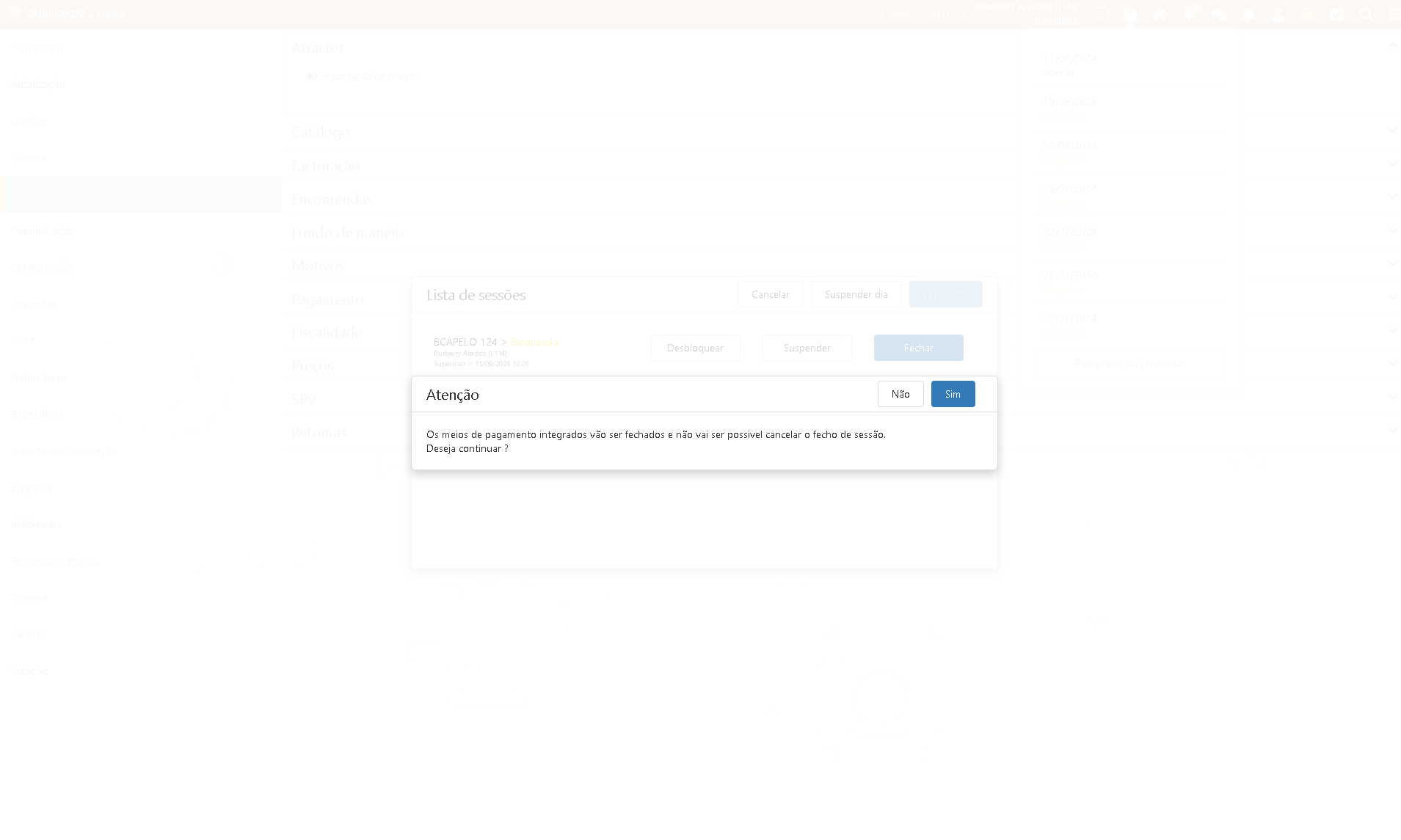
Quando indicar que quer fechar a sessão, retorna a seguinte mensagem, ao responder afirmativamente, vai fechar a sessão e o período do TPA :
-
Os valores de fecho do TPA e as respetivas comissões serão adicionados ao documento de fecho de sessão.
Venda
-
Para efetuar uma venda, menu comercial->faturação->documentos de faturação
-
Selecionar Venda (a azul)
-
Adicionar item, picando com o scanner ou pesquisando na tab itens.
-
Finalizar a venda carregando no espaço azul, no canto superior direito.
-
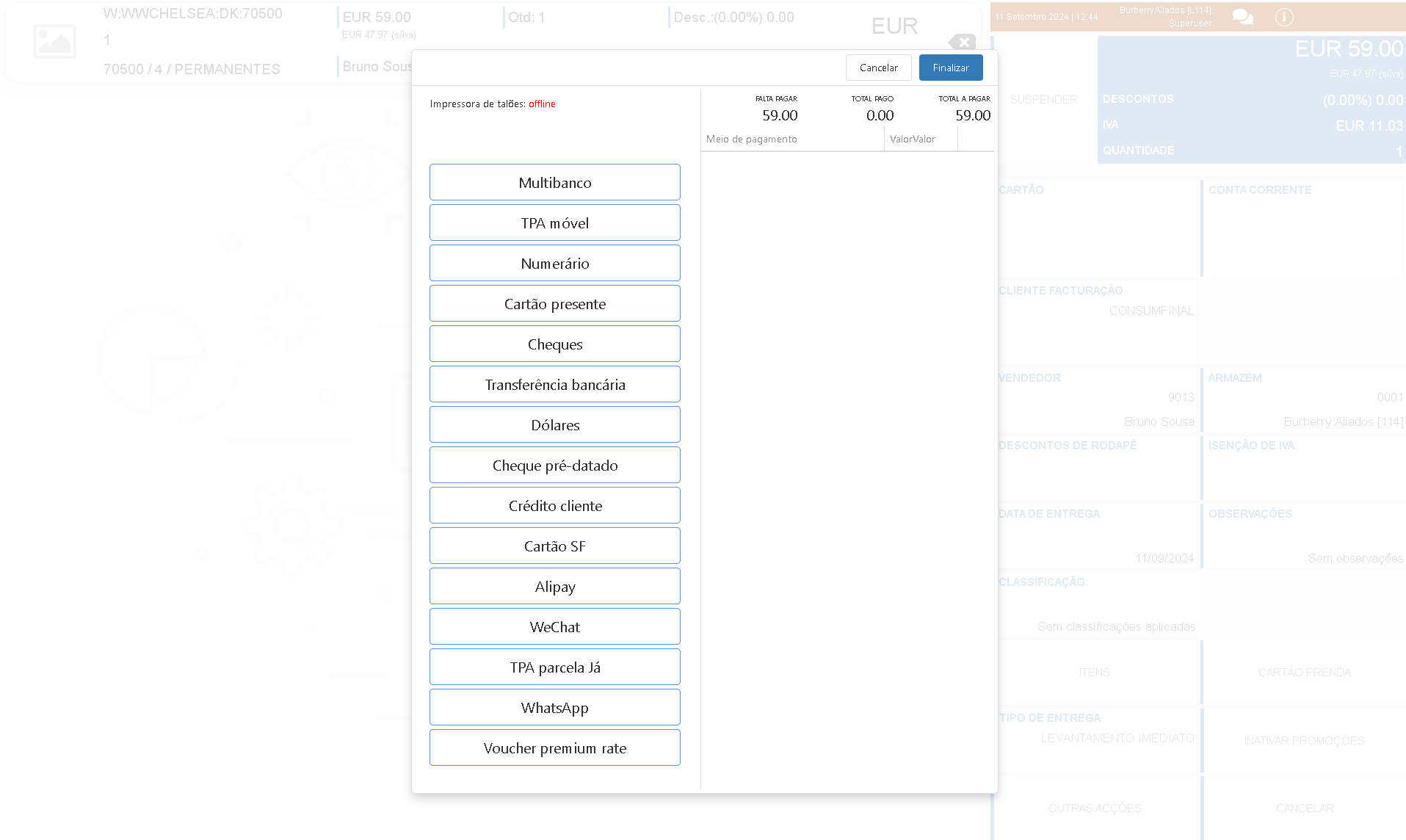
Abertura de pop-up para seleção de meio de pagamento a utilizar.
-
Ao selecionar o meio de pagamento integrado (multibanco)
-
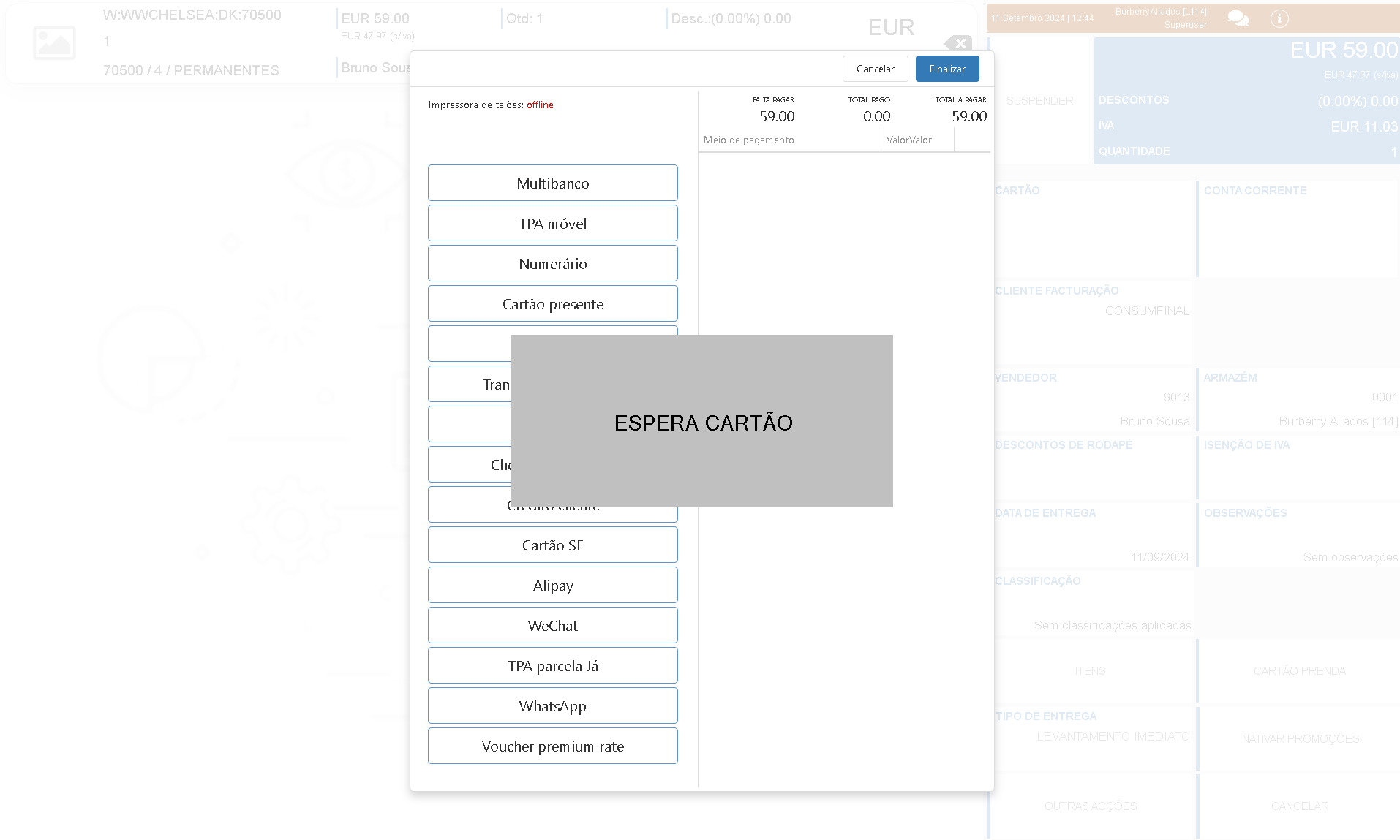
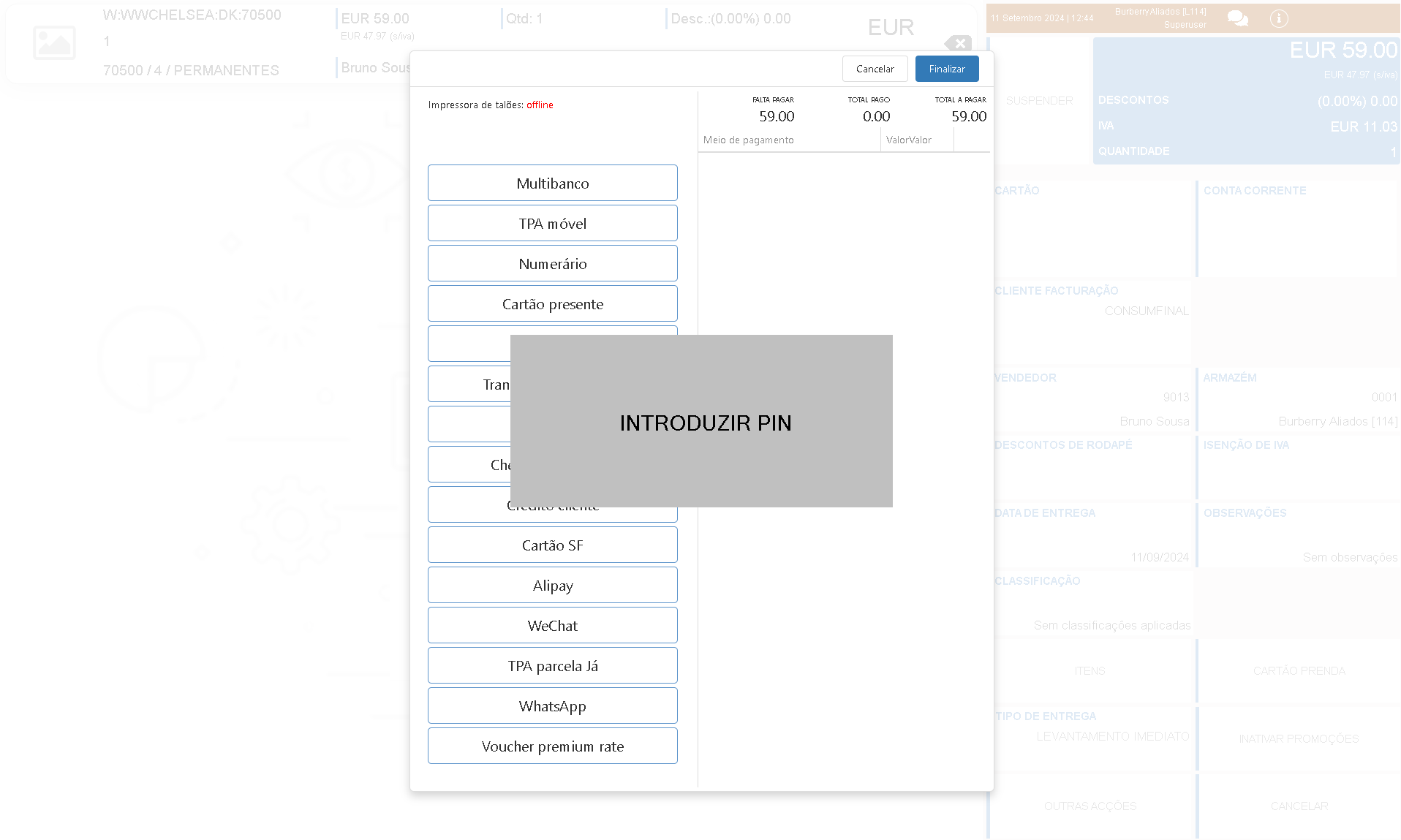
O processo de comunicação com o TPA vai ser iniciado no ecrã do lojista vão surgir mensagens do TPA, como por exemplo :
-
Quando o TPA é aceite, o meio de pagamento aparece já como selecionado no ecrã.
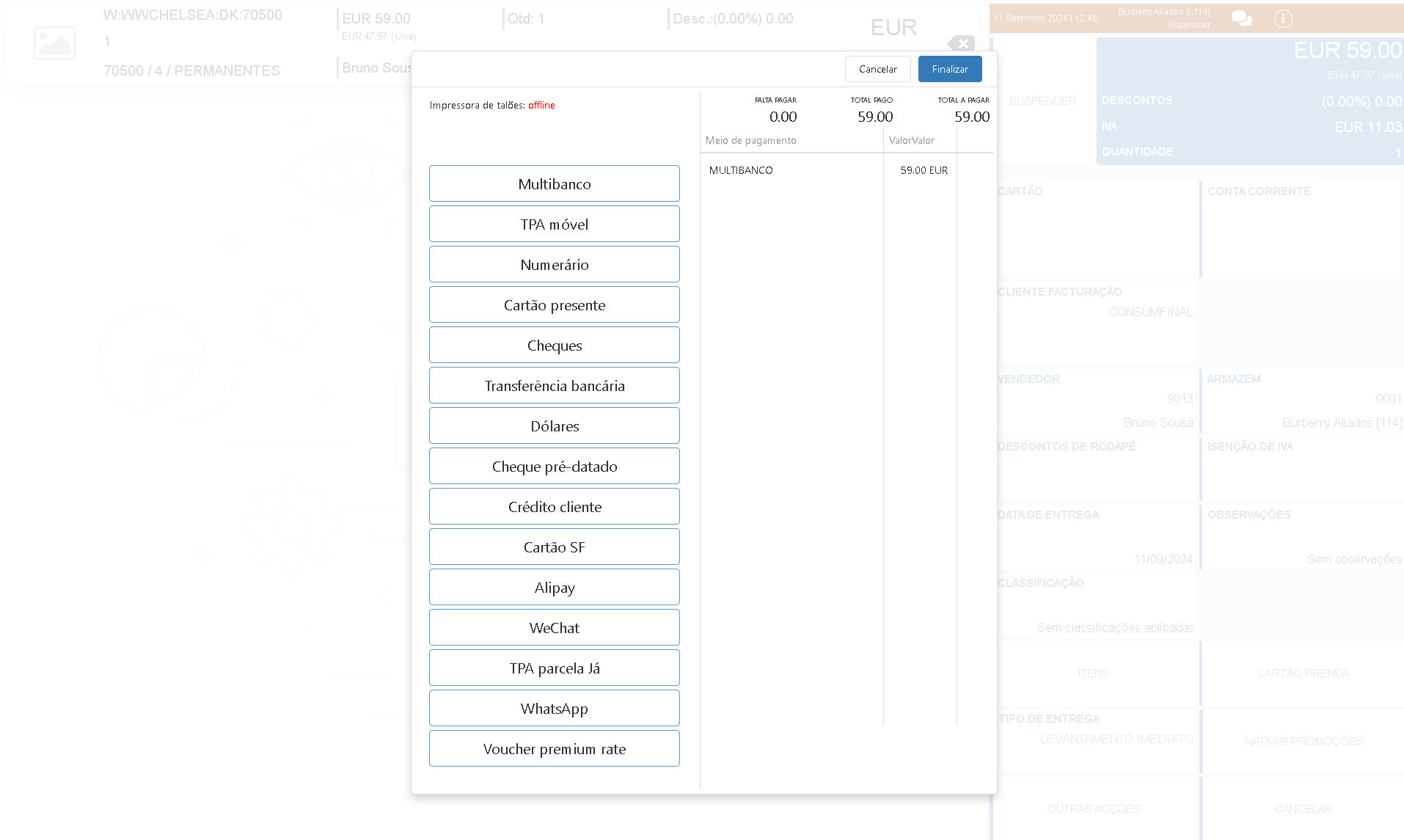
-
Podem finalizar a venda.
-
A impressão do talão de TPA será feita na impressora do RM3 junto com a fatura do documento.
Devolução
-
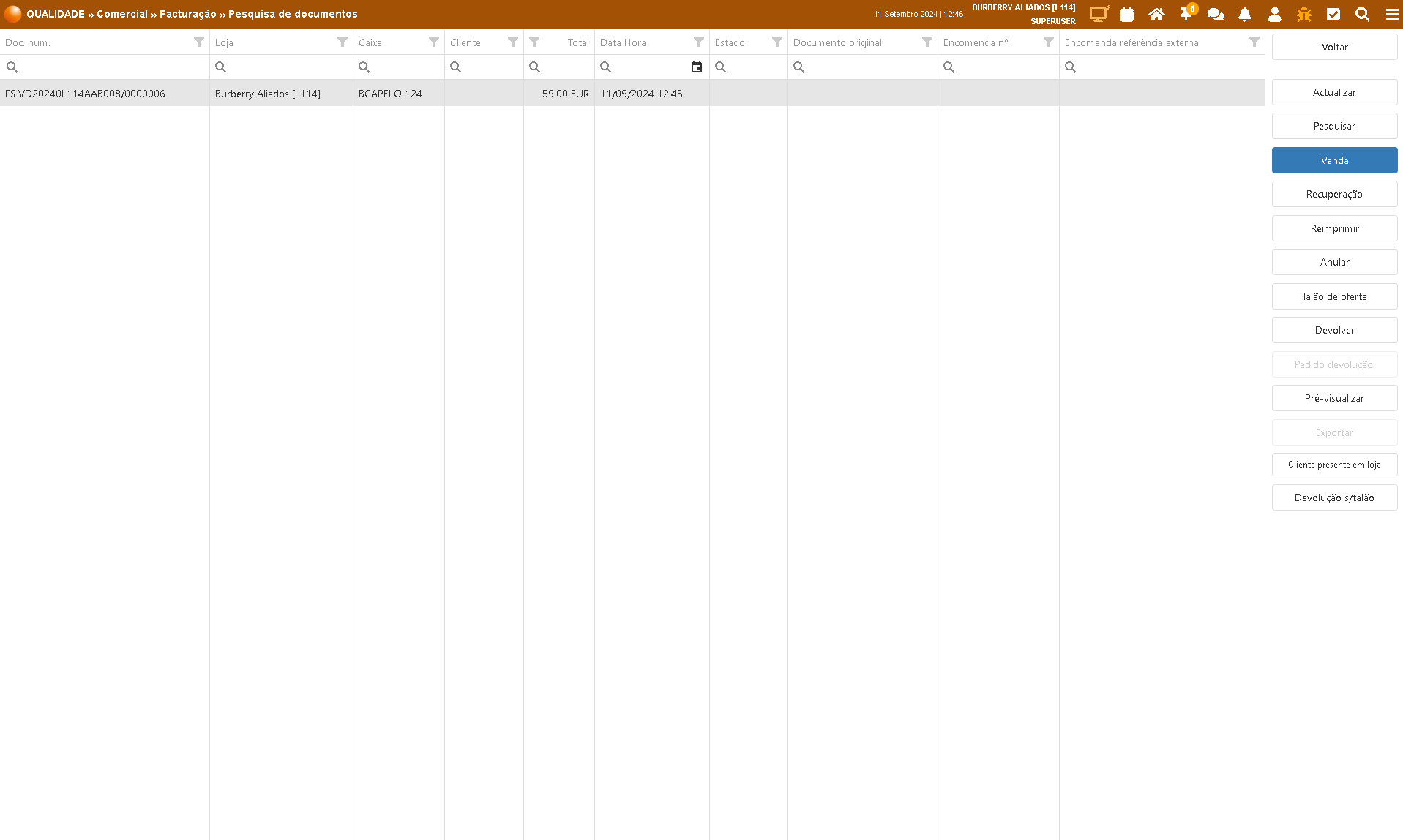
Para fazer uma devolução, menu comercial->faturação->documentos de faturação
-
Selecionar a venda em questão e escolher a opção devolver.
-
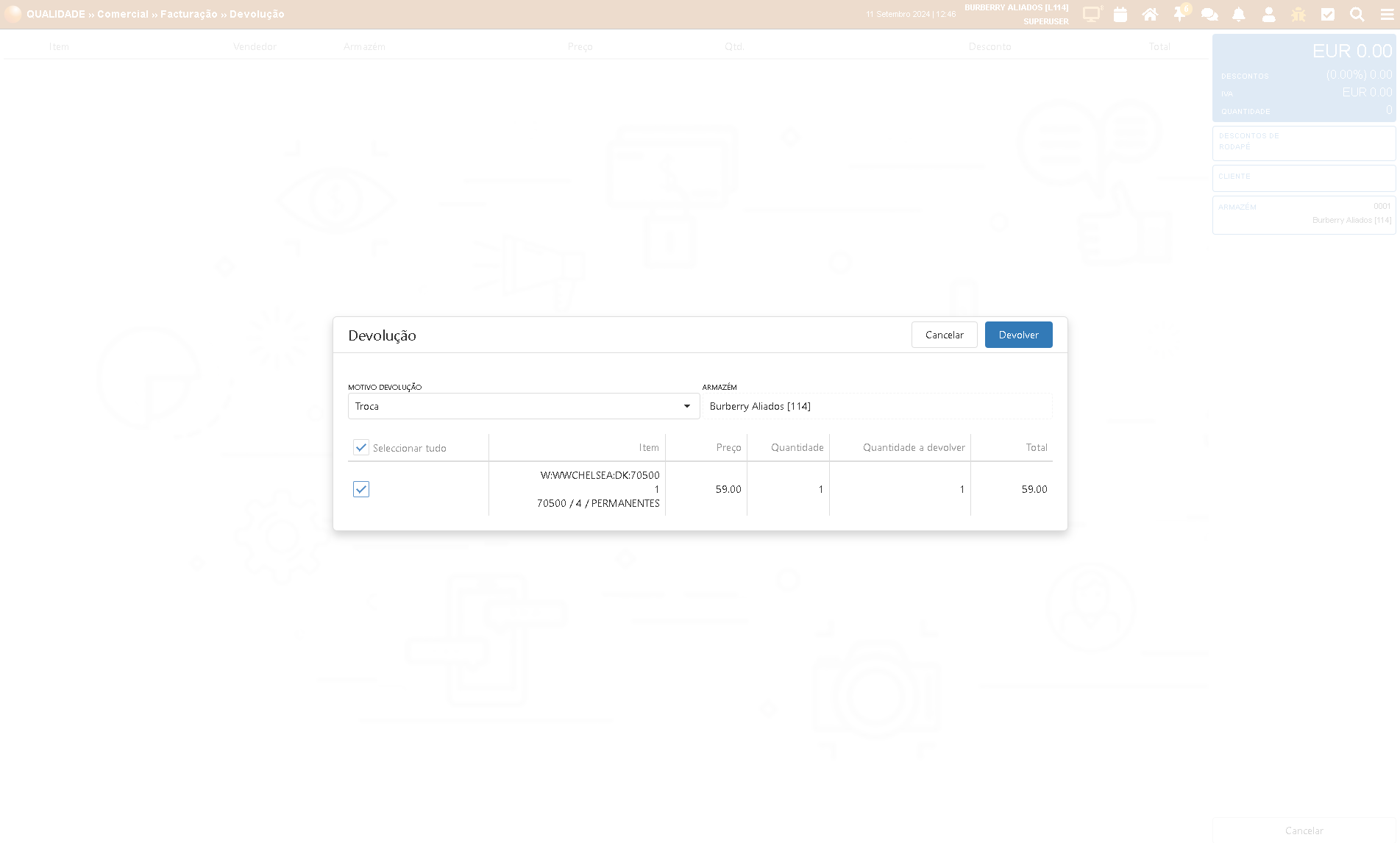
Surgirá um pop-up para seleção de artigo(s) a devolver e o motivo da devolução.
-
Selecionar os artigos em questão, e alterar quantidades a devolver, se necessário, na opção quantidade a devolver.
-
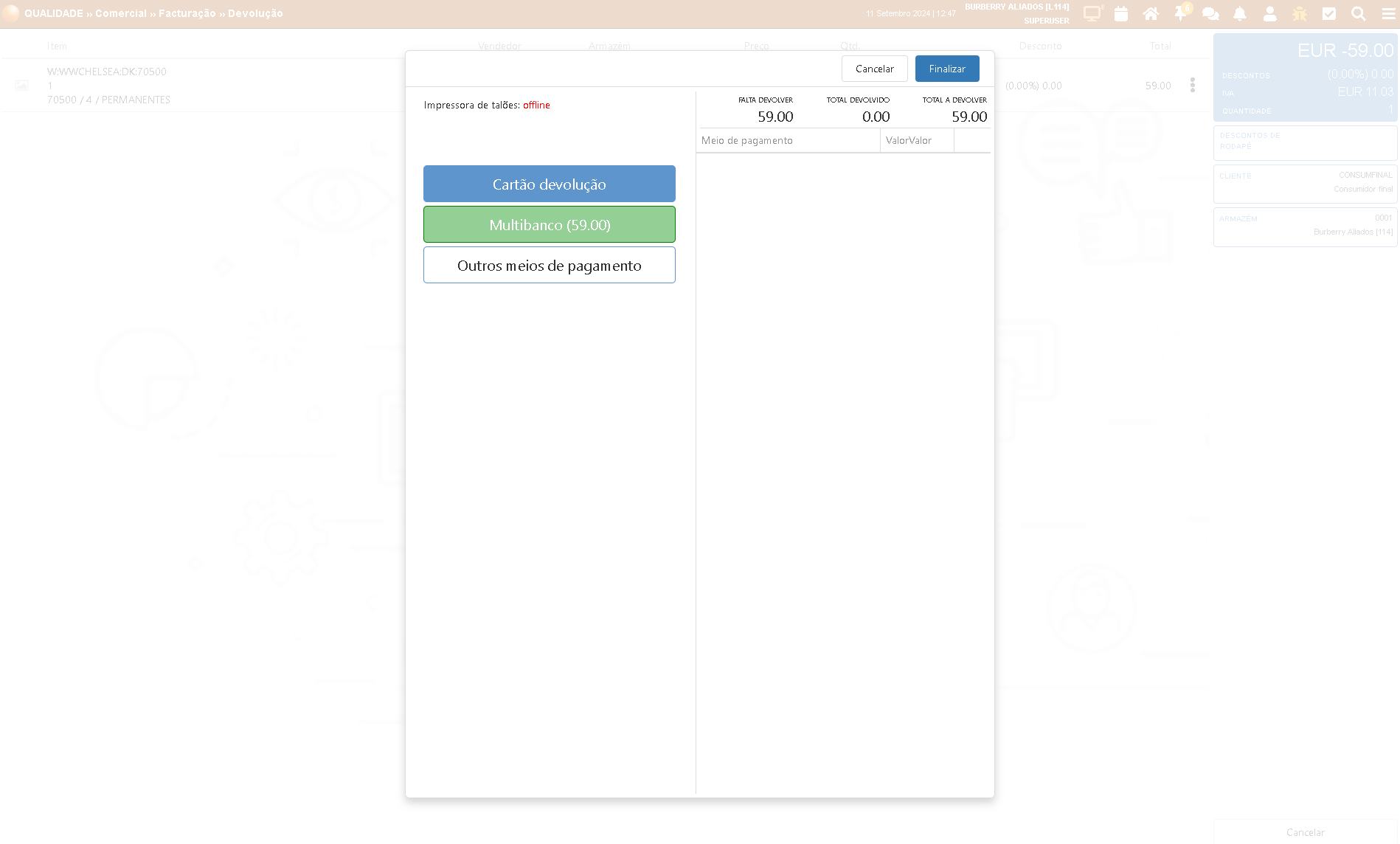
Abrirá depois o ecrã de faturação, onde têm de carregar no espaço a azul na lateral superior direita, e de seguida escolher o meio de pagamento no qual será efetuada a devolução. O meio de pagamento original aparece a verde.
-
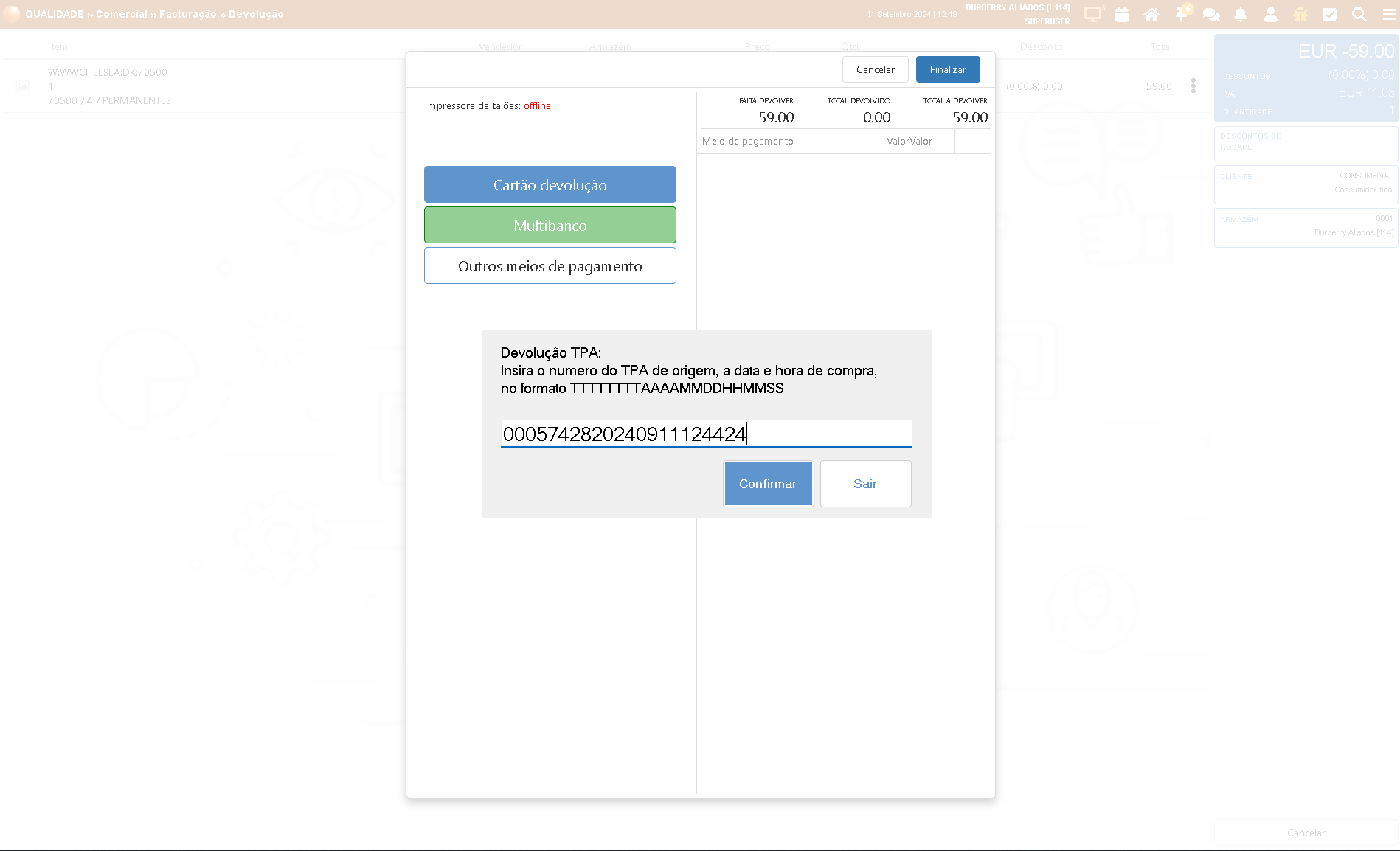
Sendo este meio de devolução o TPA vai pedir algumas informações do talão do TPA da venda original.
-
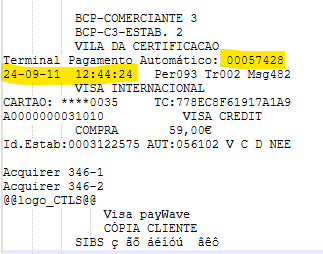
Inserir os seguintes dados no formato TTTTTTTTAAAAHHMMSS (disponíveis no talão de TPA da venda original)
-
TTTTTTTT-> id do terminal original da venda (8 dígitos)
-
AAAA -> ano de venda original
-
HH-> hora da venda original
-
MM->minutos da venda original
-
SS->segundos da venda original
-
-
A impressão do talão de TPA será feita na impressora do RM3 junto com a fatura do documento.
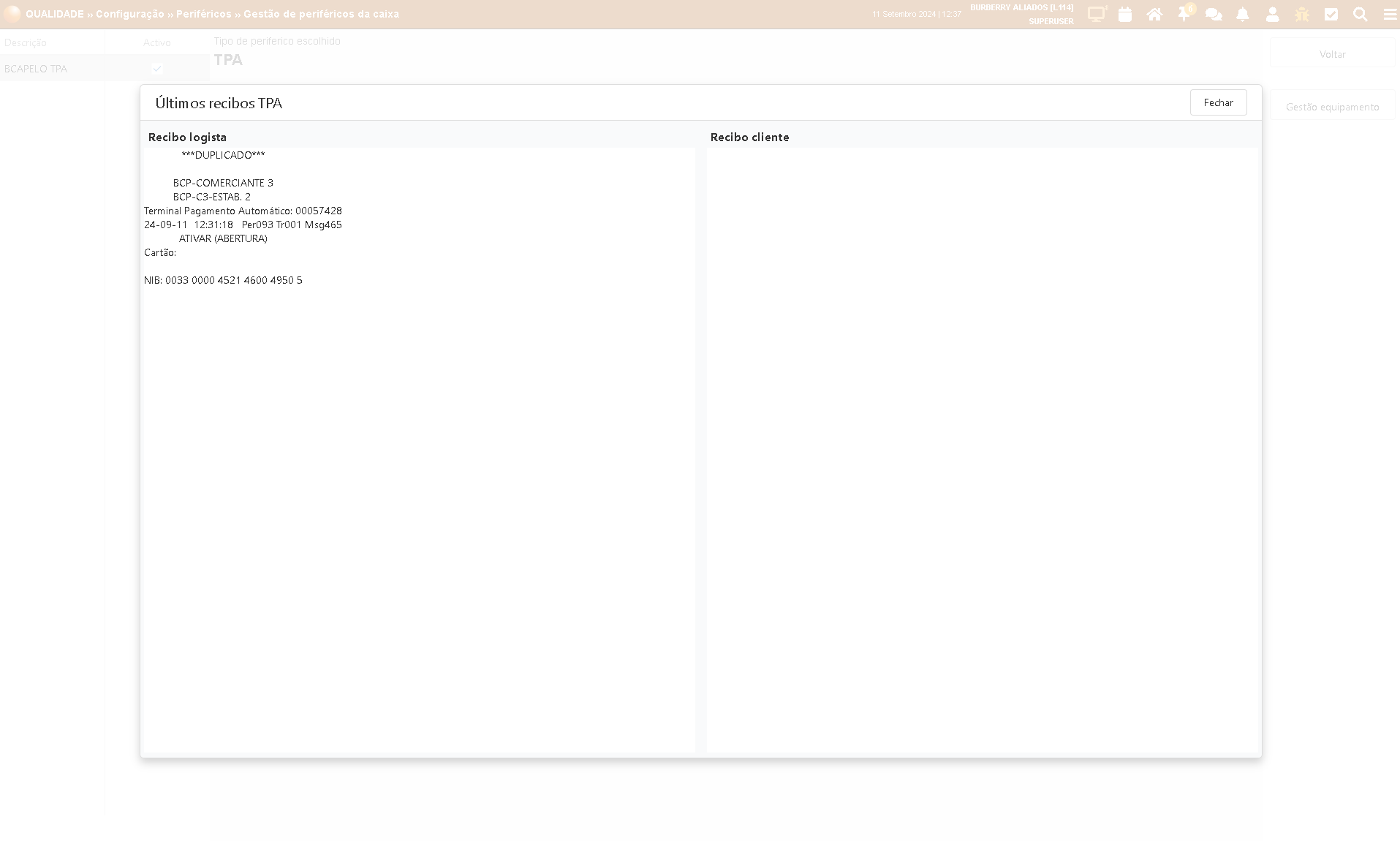
Obter ultimo recibo
-
Em caso de necessidade de validar o último recibo emitido, ir ao menu de TPA (Configuração->Periféricos->Gestão de periféricos da caixa - Gestão de equipamento), e selecionar a opção “obter ultimo recibo“.