-
Cinema->Configuração sala->Zonas salas
-
Neste menu podem definir as zonas possíveis dentro da sala, por exemplo, normal, VIP…
-
Basta criar novo e preencher a informação (#1)
-
-
Cinema->Configuração sala->Tipo elemento sala
-
Neste menu podem definir o tipo de elemento presente na sala, por exemplo, se é sala, corredor, lugar para pessoa com mobilidade reduzida, entre outros.
-
Criar novo e preencher a informação. (#2)
-
Desktop layout
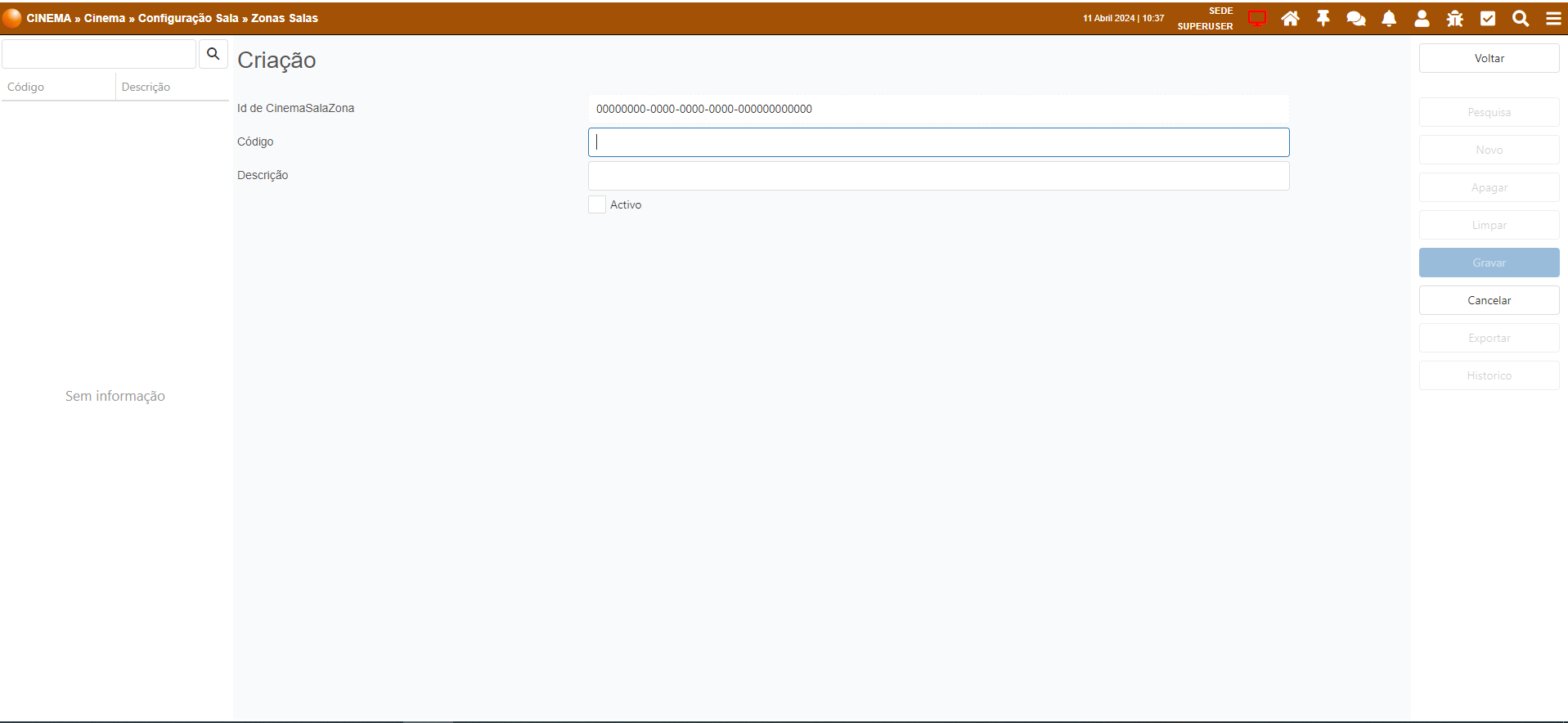
#1- Configuração zona sala
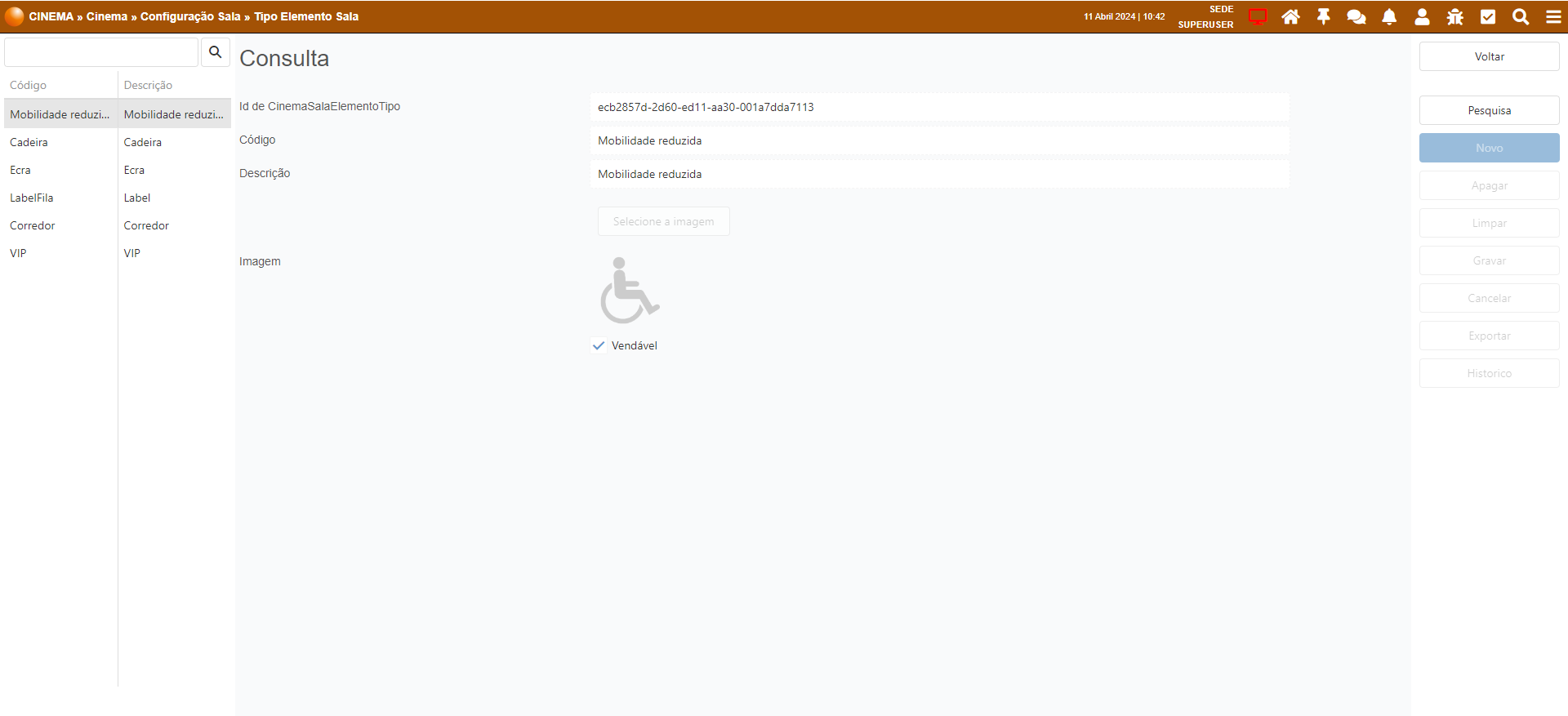
#2 - Configuração elemento sala
Criação de sala
-
Dados base-> Estabelecimento->Estabelecimentos
-
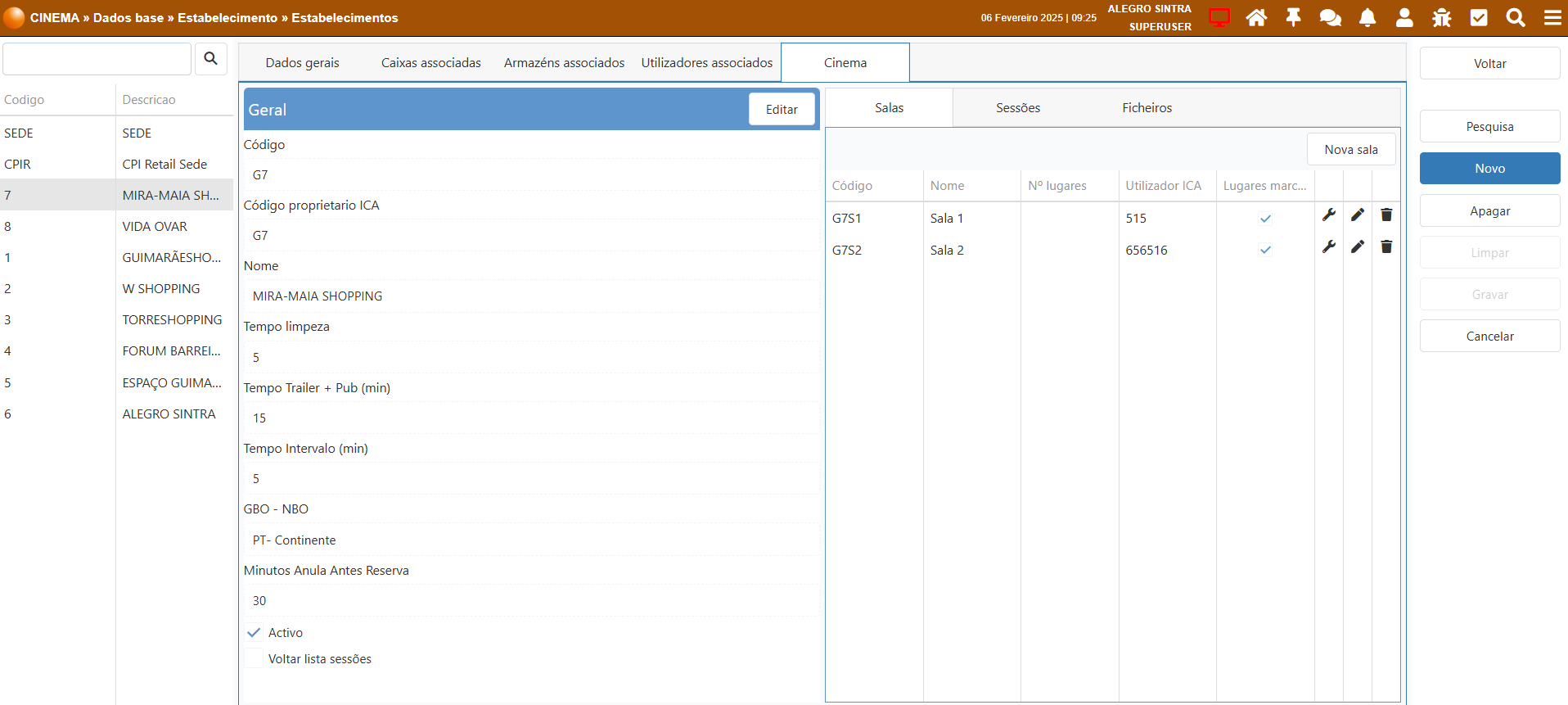
Selecionar o cinema pretendido e escolher a tab cinema. (#1)
-
Pode editar a sala, selecionando na sala a opção que se assemelha a um lápis.
-
Pode criar uma sala nova, escolhendo a opção criar sala.
-
-
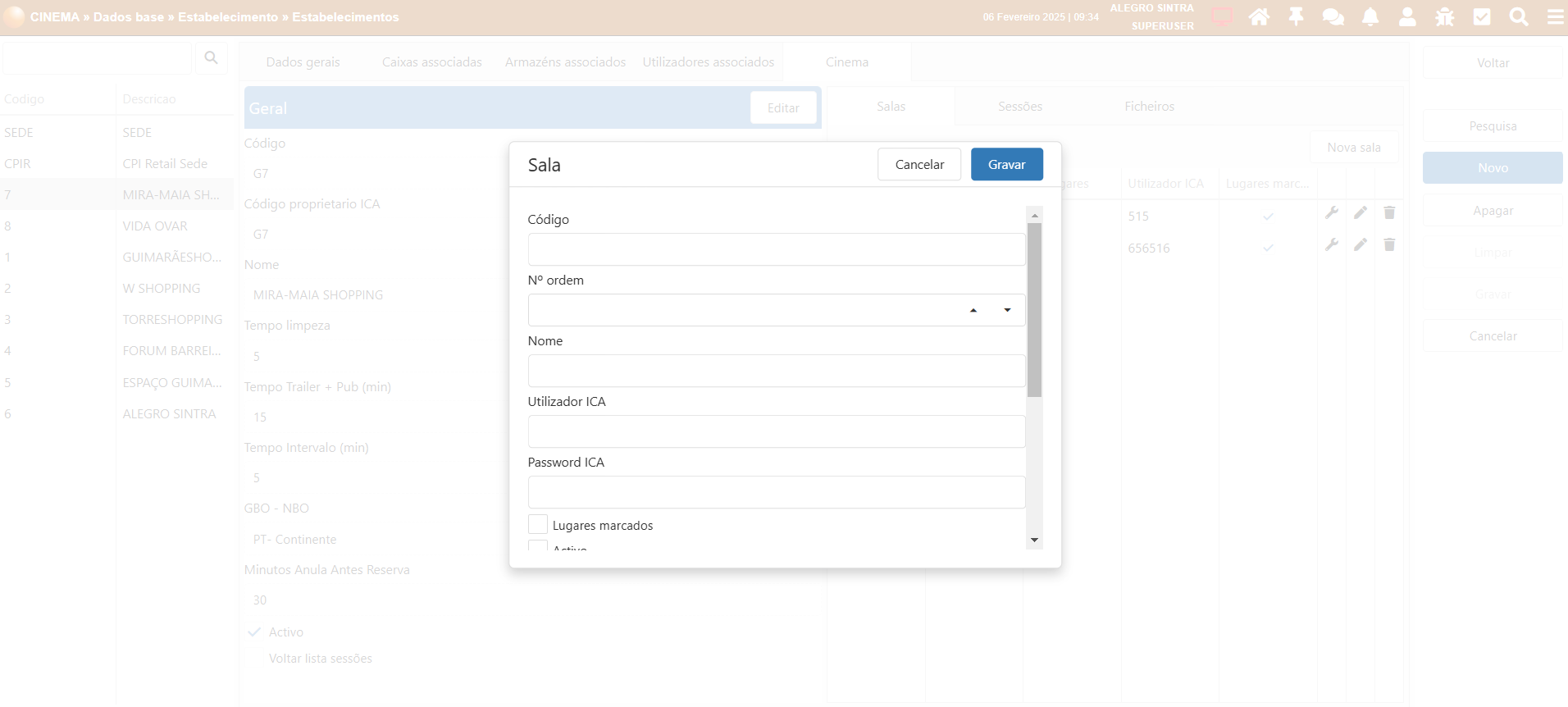
Se escolher criar uma nova sala irá abrir um pop-up para preencher algumas informações, como código, nome, categorias indisponíveis nesta sala…. (#2)
-
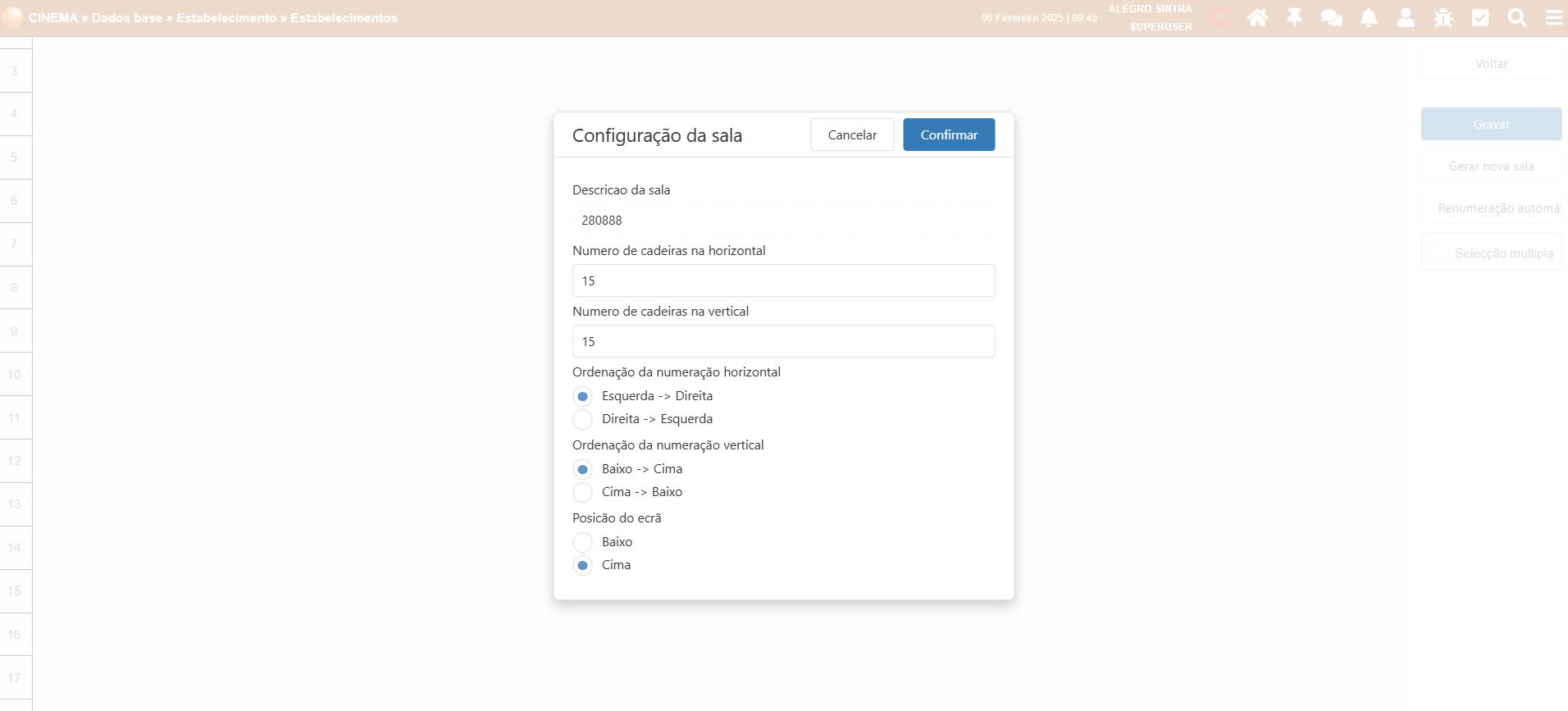
Após gravar a sala, selecionar a opção que se assemelha a uma chave inglesa para definir lugares, ordenação e posição de ecrã.(#3)
-
Após a criação da sala, dentro da sala pode fazer alterações.
-
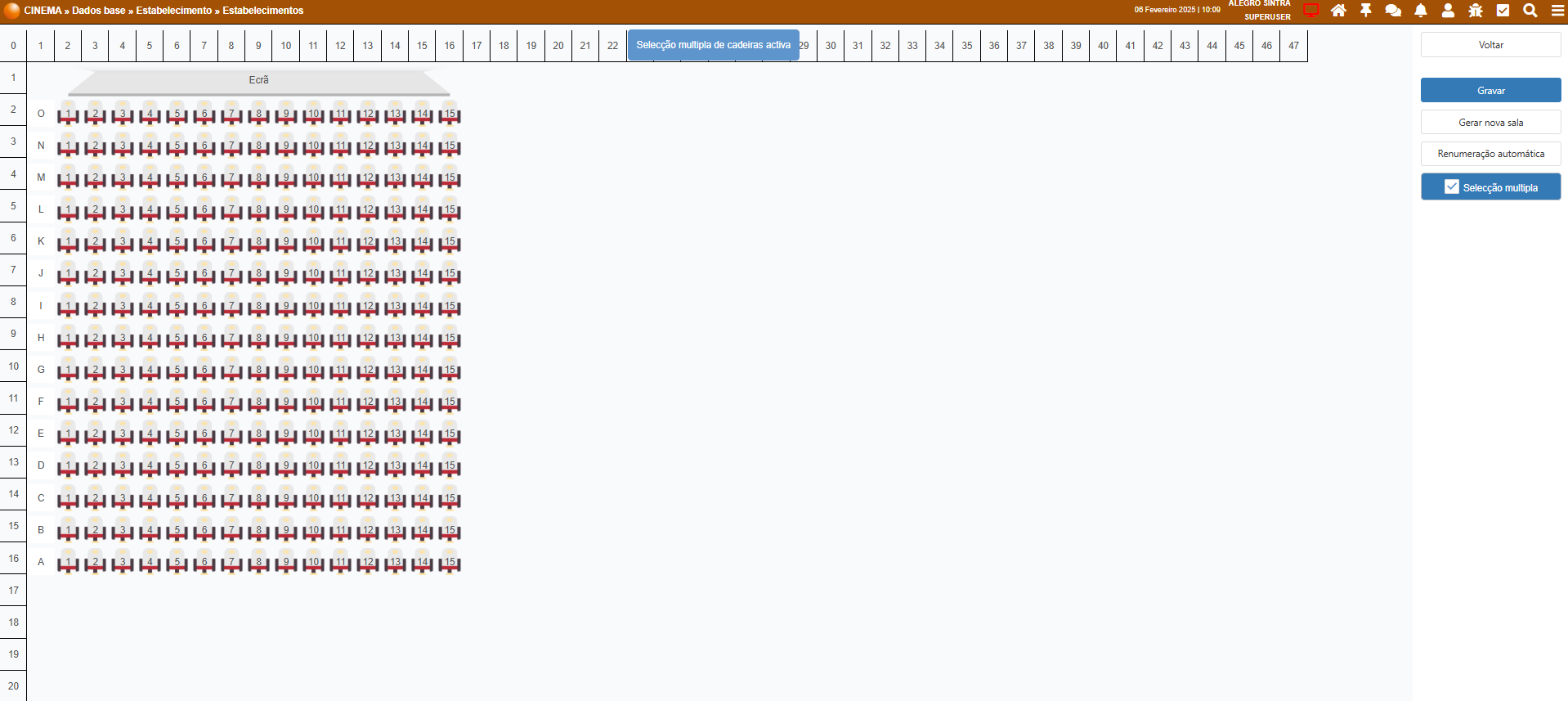
Selecionar o lugar pretendido. Vai despoletar um pop-up onde pode alterar numeração, tipo de lugar (passar a corredor, mobilidade reduzida… (#4)
-
Se pretender alterar mais do que um lugar, selecionar opção seleção múltipla, na lateral do ecrã, escolher os lugares e voltar a selecionar seleção múltipla, para despoletar o pop-up em que pode proceder ás alterações. (#5)
-
-
Quando finalizar, escolher opção gravar.
Desktop layout
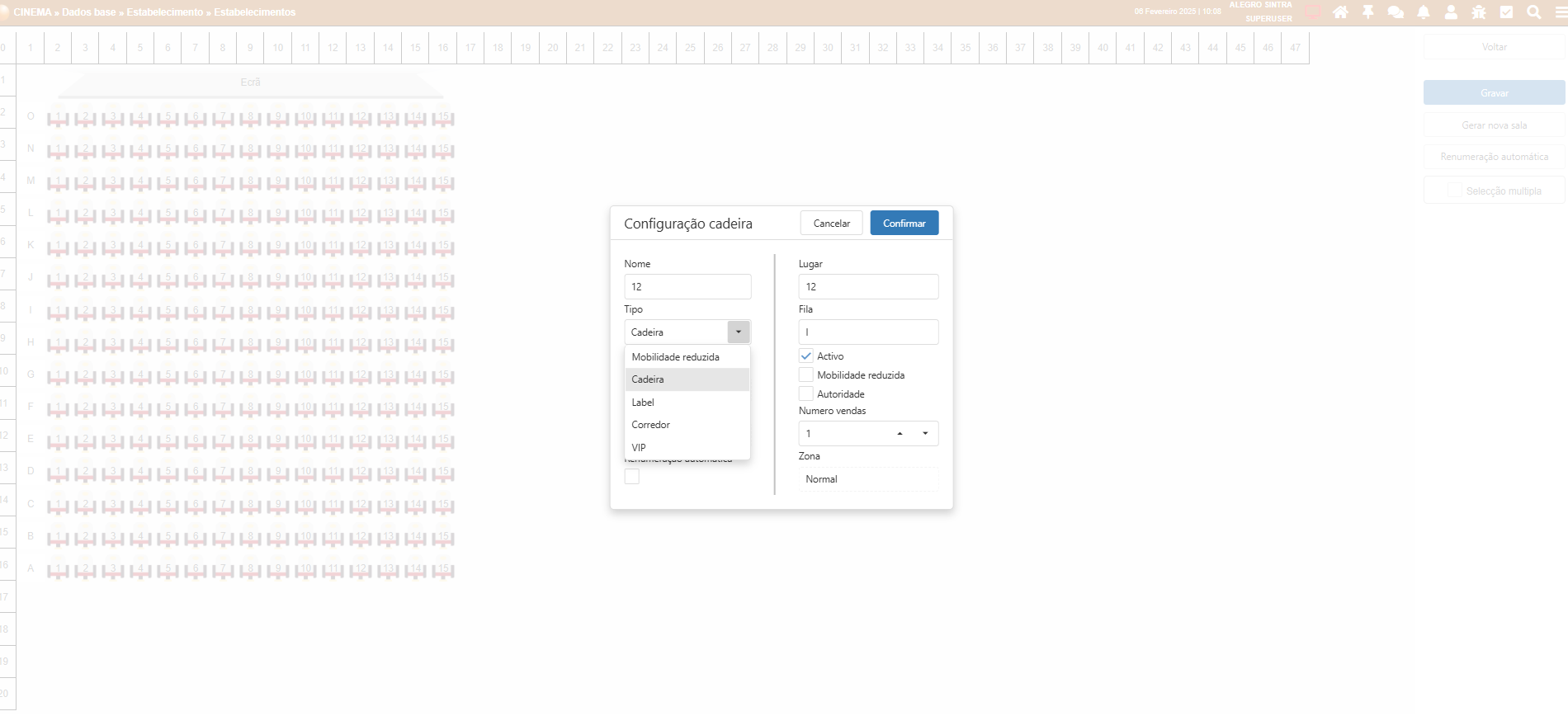
#4 - Configuração de cadeira